



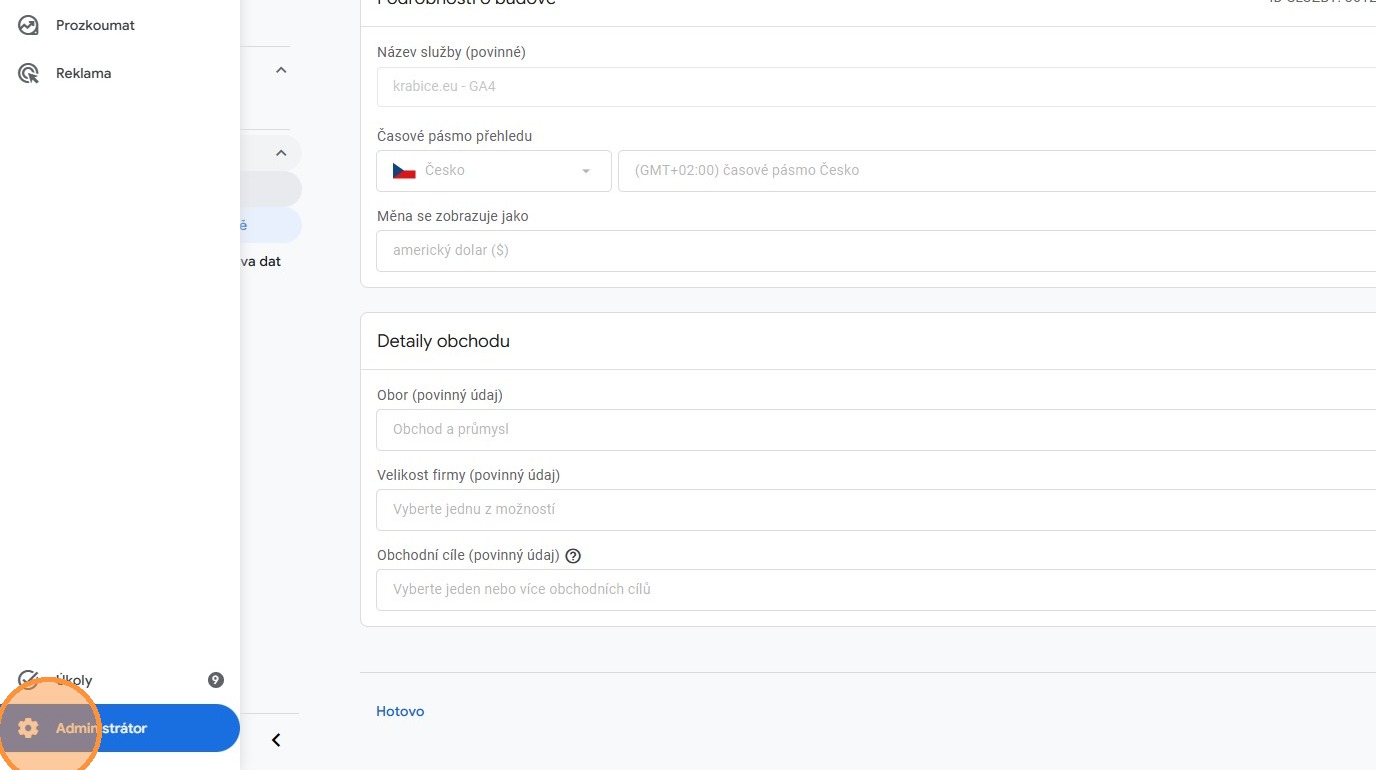
1. V administraci Google Analytics https://analytics.google.com/ přejděte do sekce „Administrátor“.
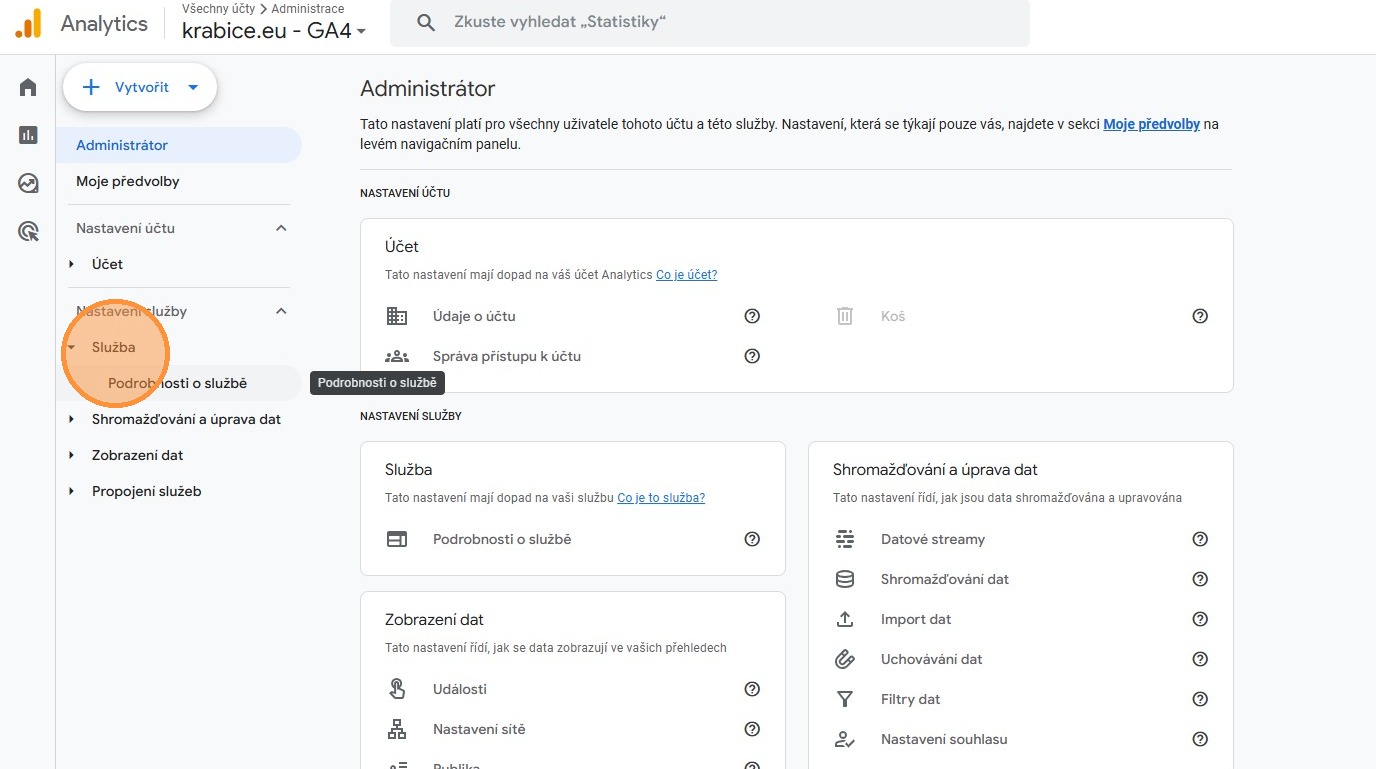
2. Rozklikněte si menu „Služba“.
3. A zvolte „Podrobnosti o službě“.
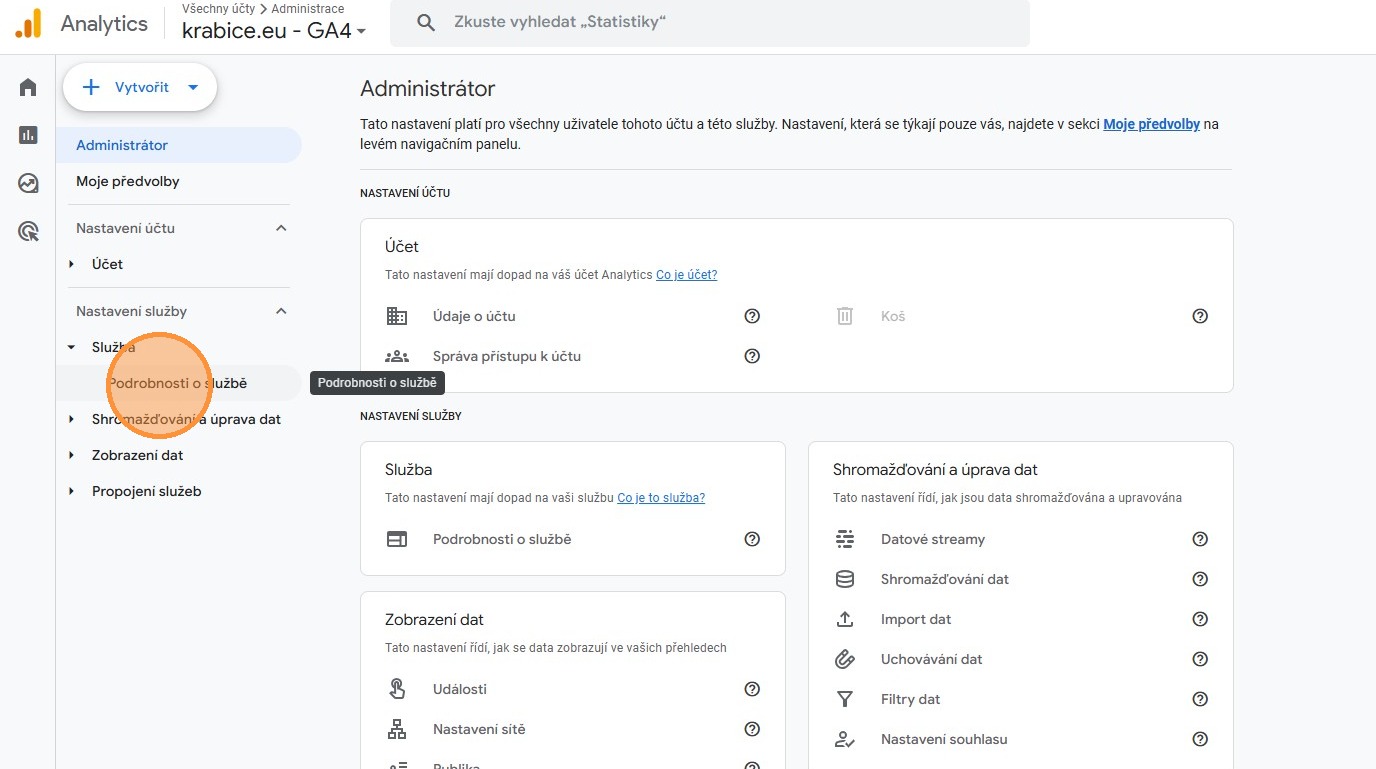
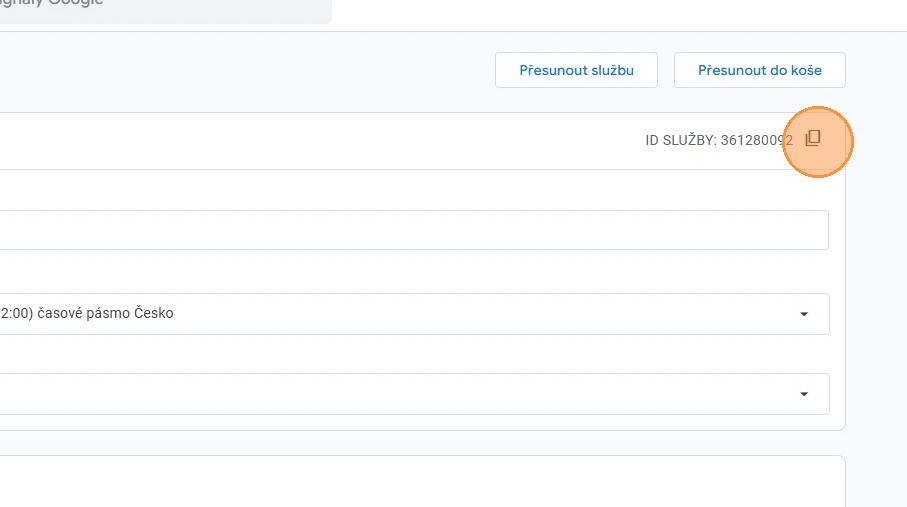
4. Zkopírujte „ID služby“.
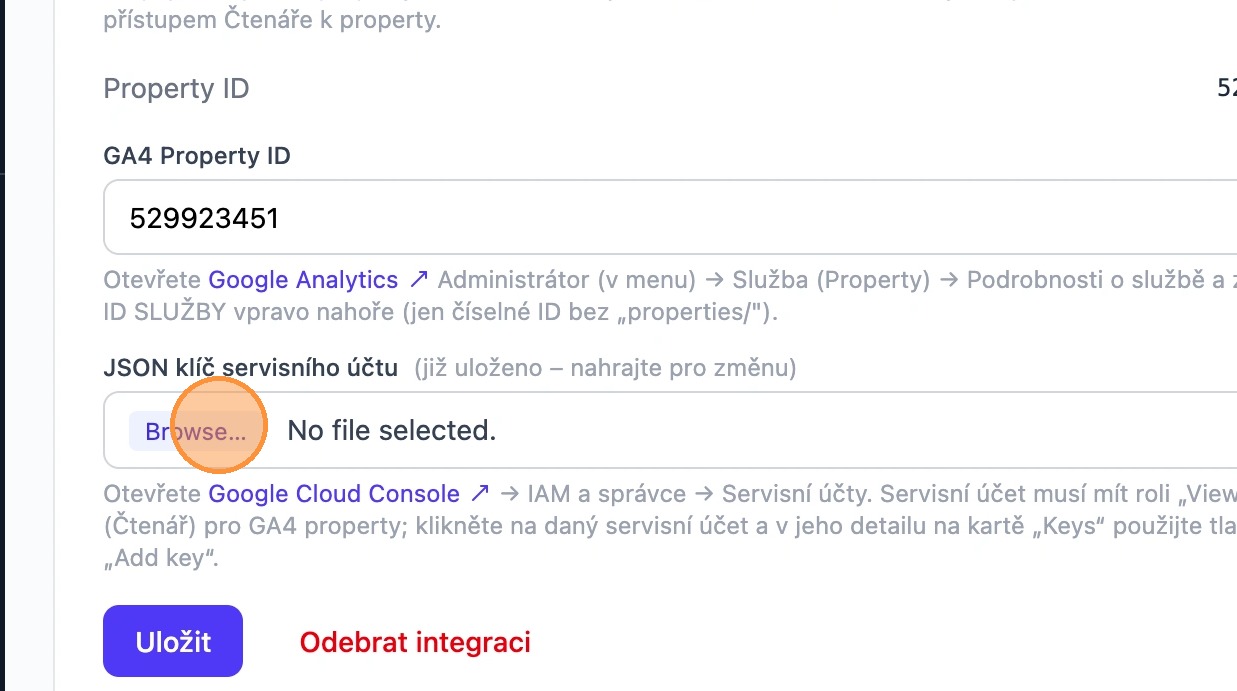
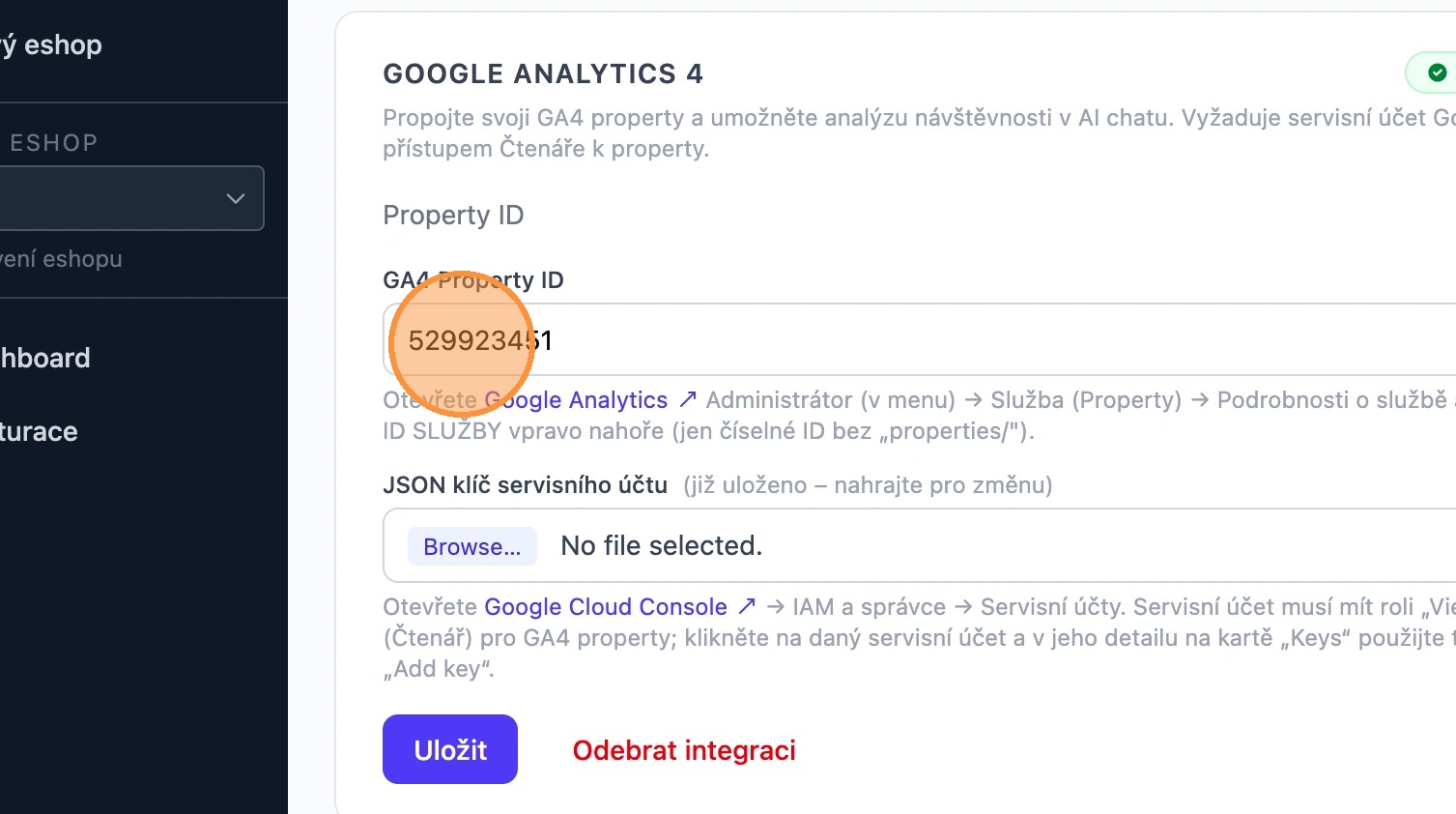
5. Vložte ID do administrace Shopilot.
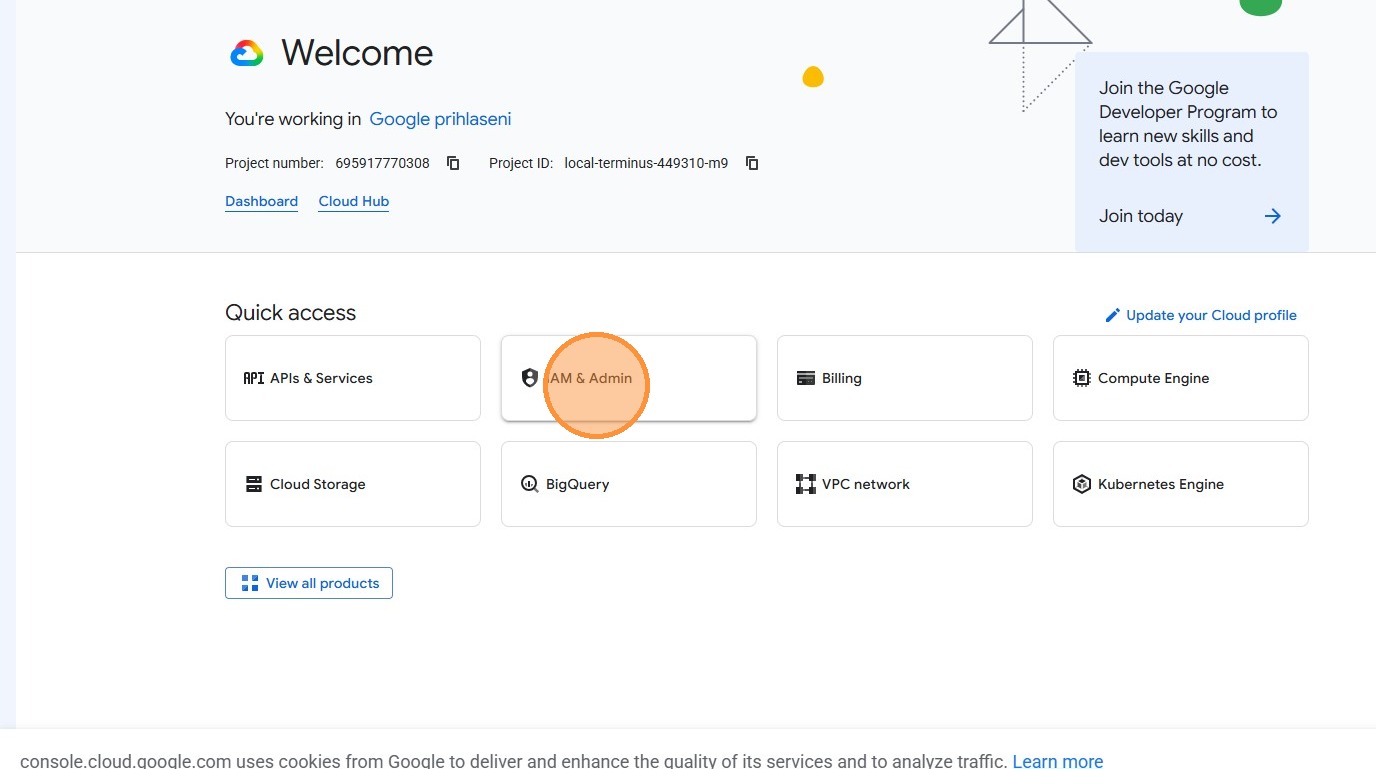
6. Dále přejděte na stránky https://console.cloud.google.com/ a klikněte na „IAM & Admin“.
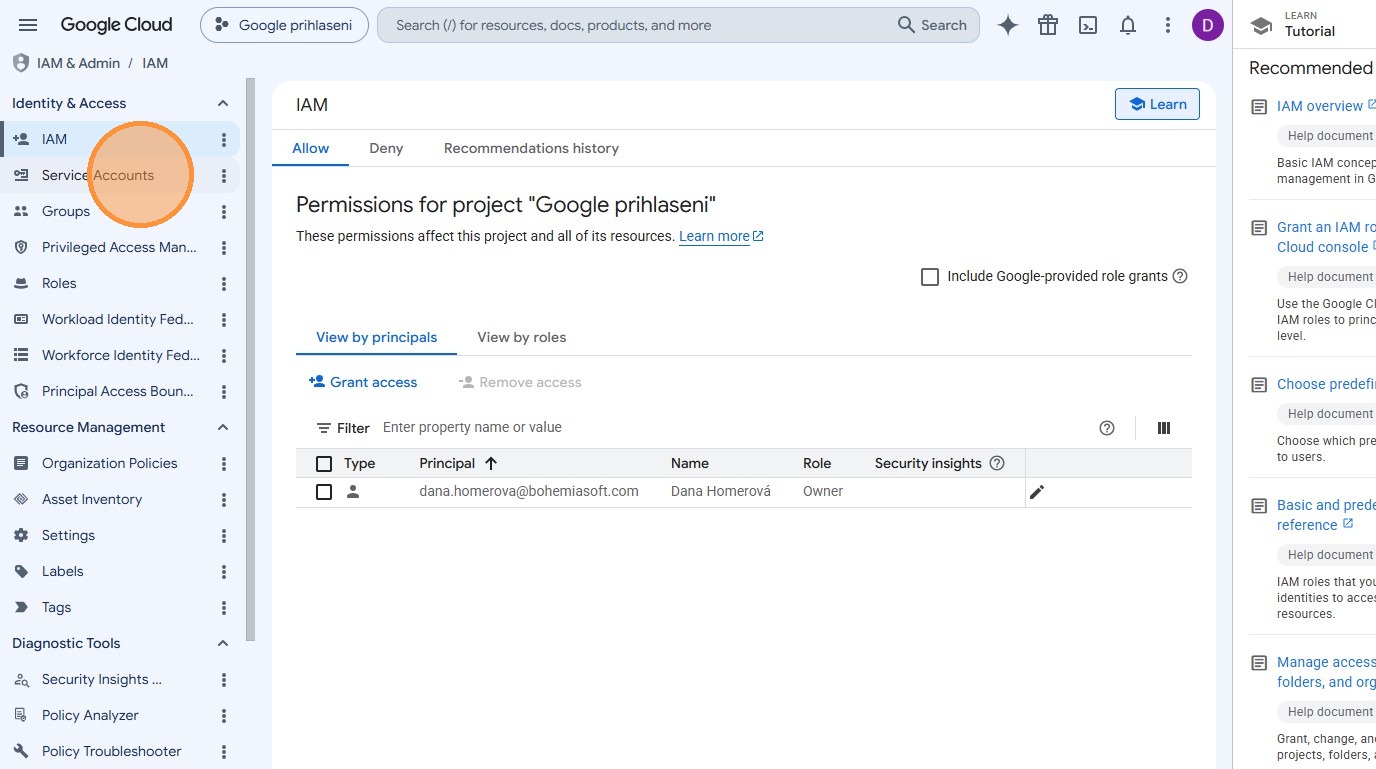
7. Nyní zvolte „Service Accounts“.
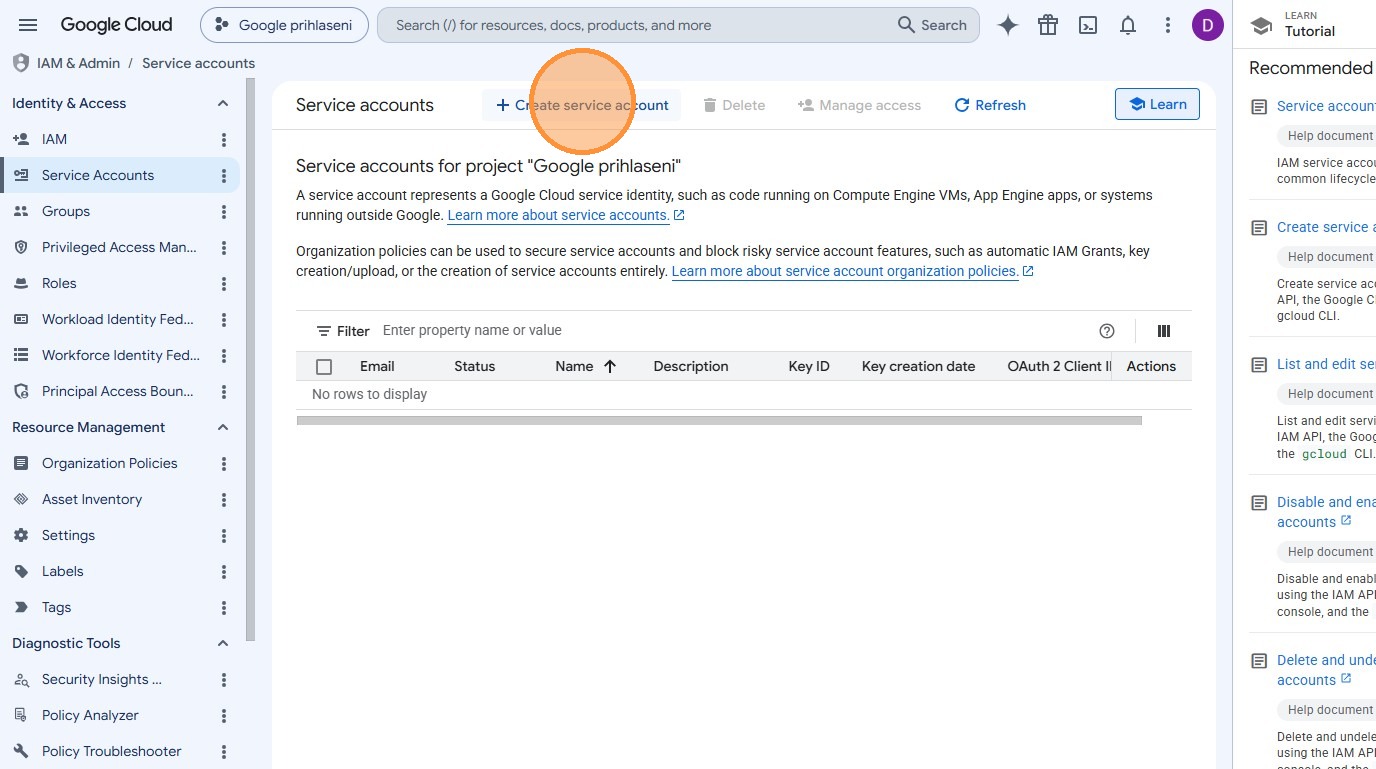
8. Klikněte na „Create service account“.
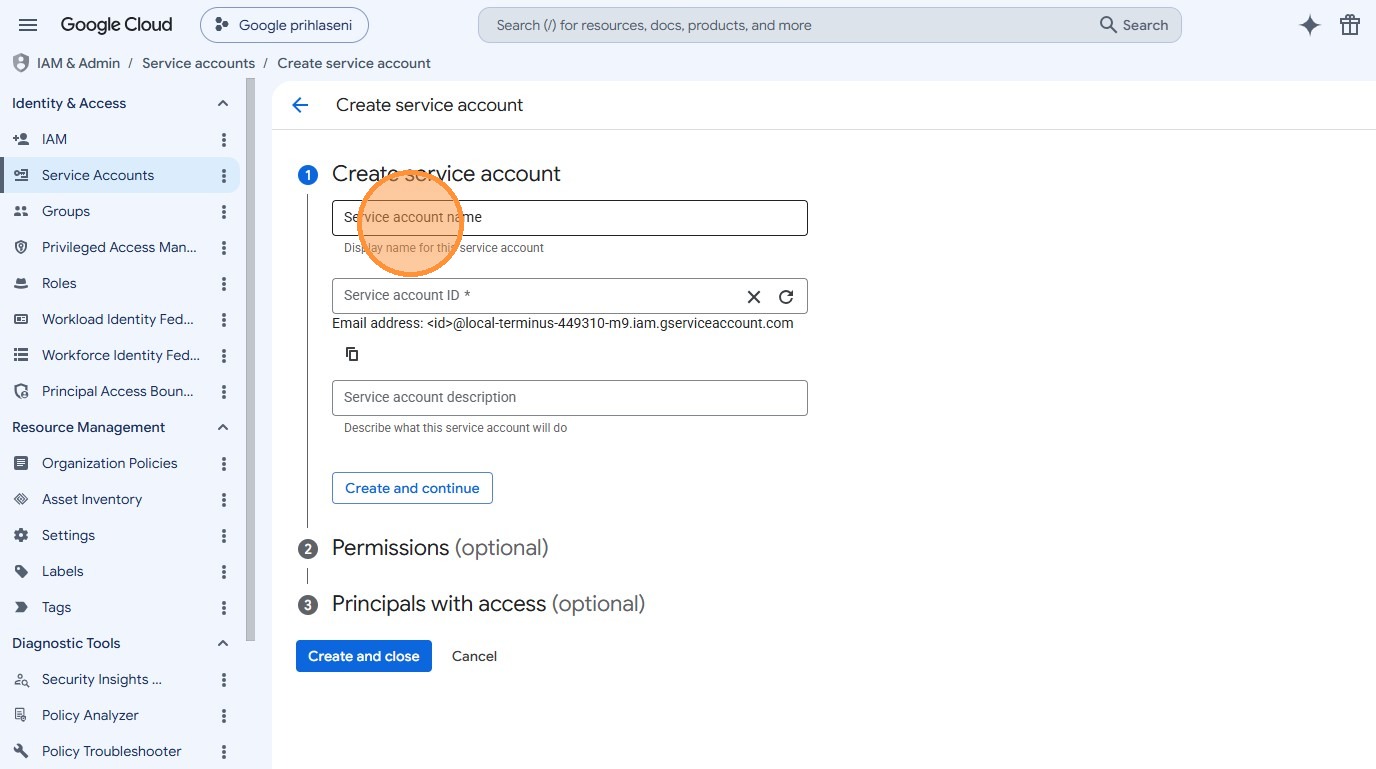
9. Zvolte libovolný název například „shopilot“.
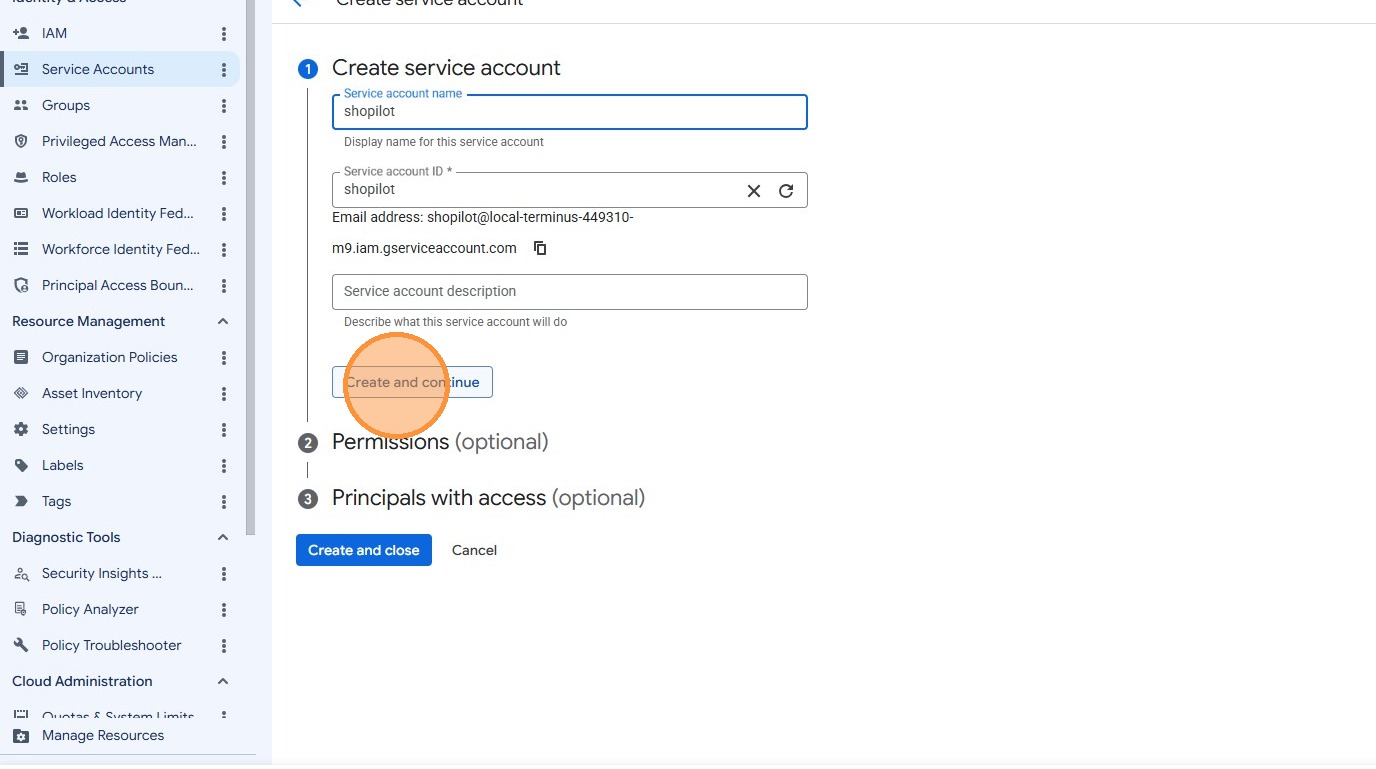
10. ID se vyplní automaticky a pokračujte stisknutím „Create and continue“.
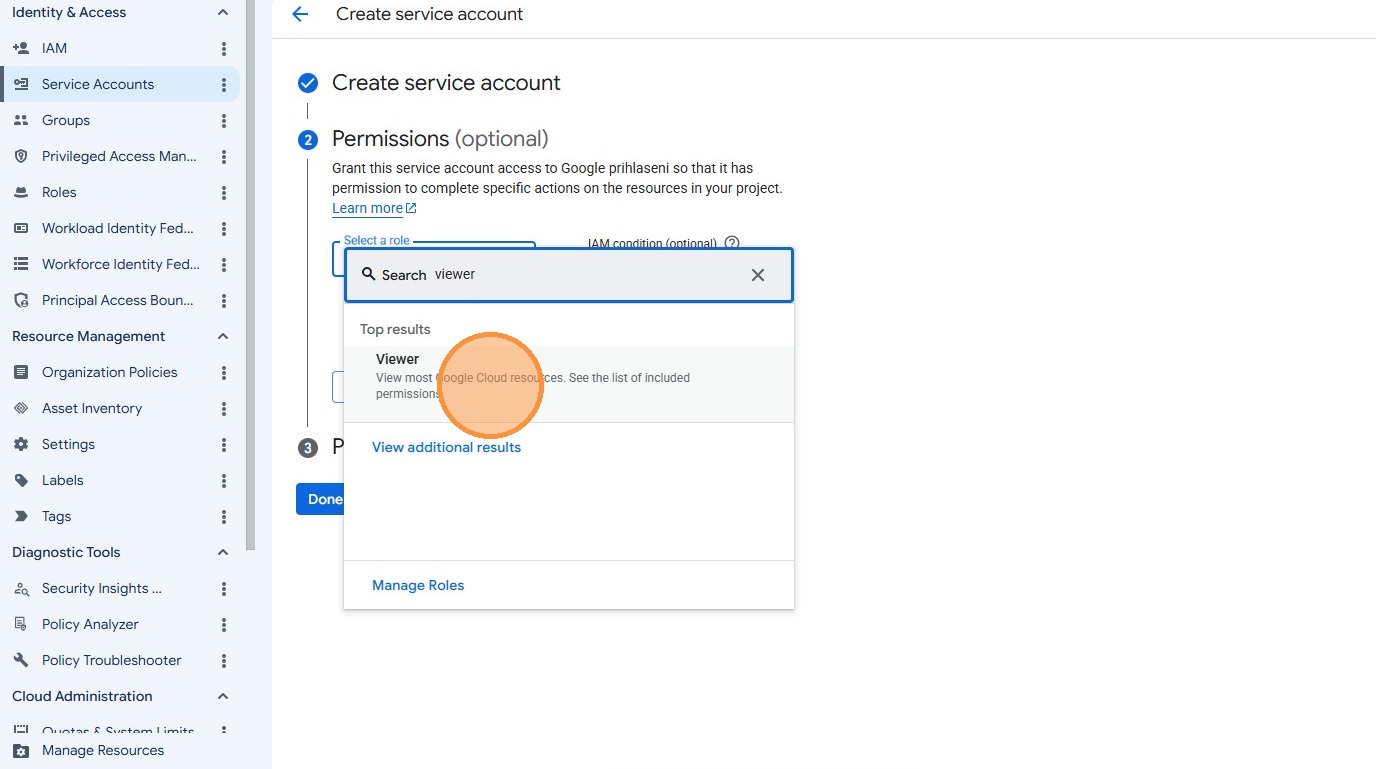
11. Zvolte roli „Viewer“.
12. A následně „Continue“.
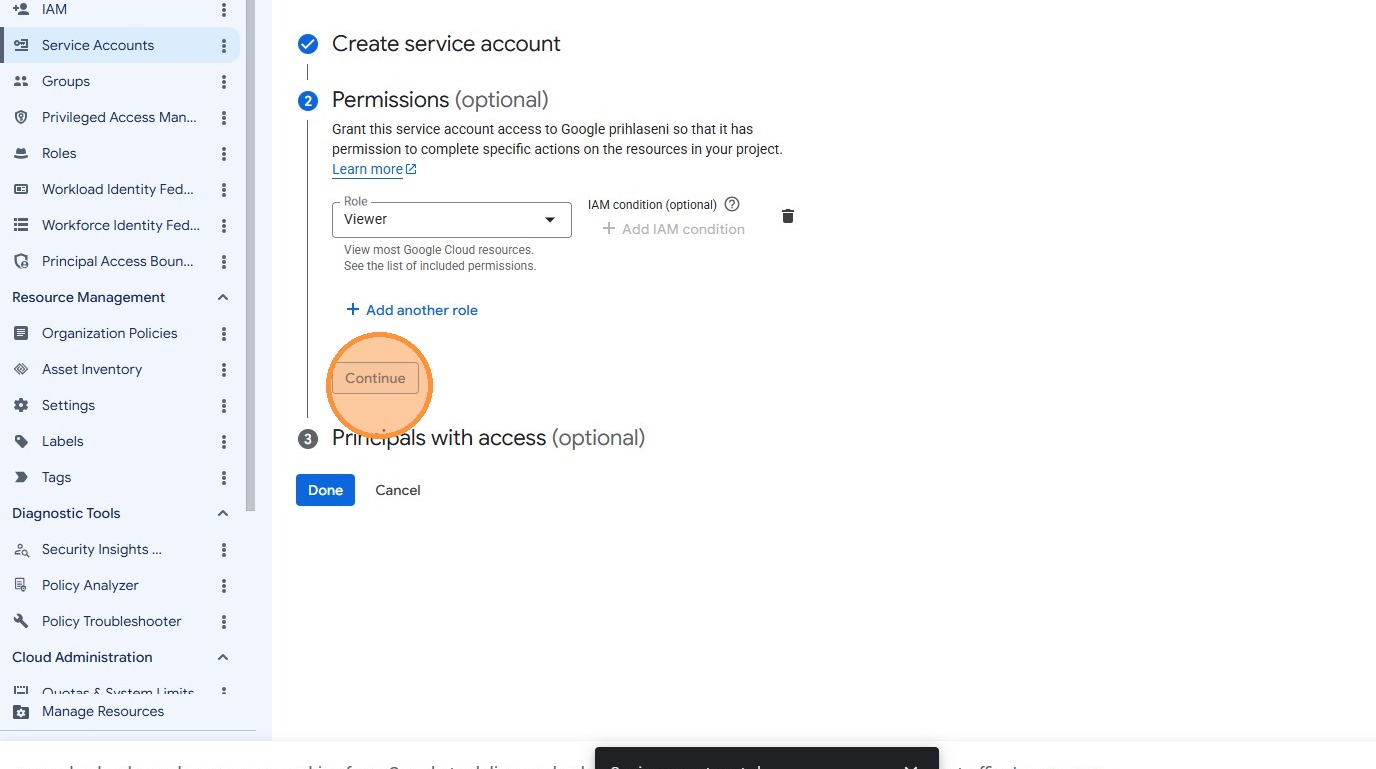
13. V dalším kroku nic nevyplňujete, pouze kliknete na „Done“.
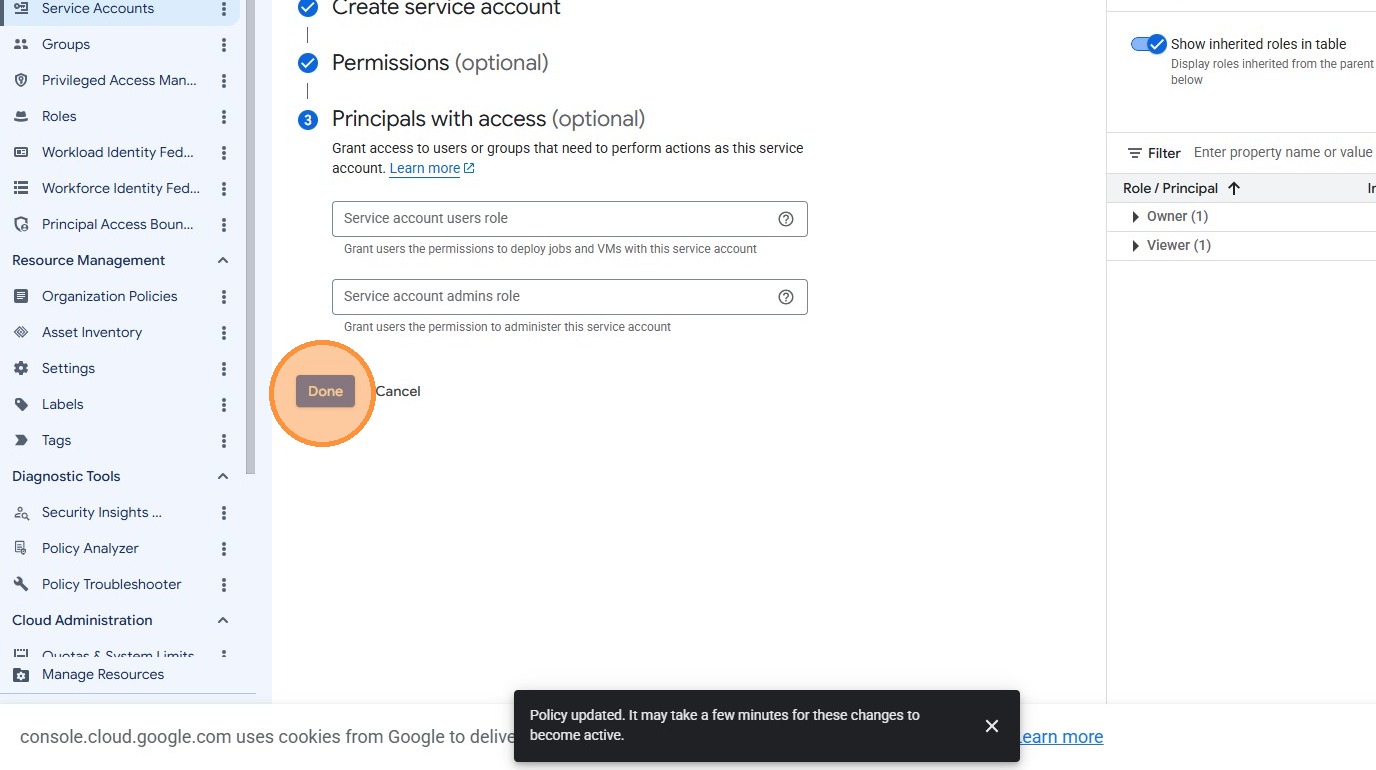
14. Nyní klikněte na vytvořený účet „shopilot@local-terminus-449310-m9.iam.gserviceaccount.com„.
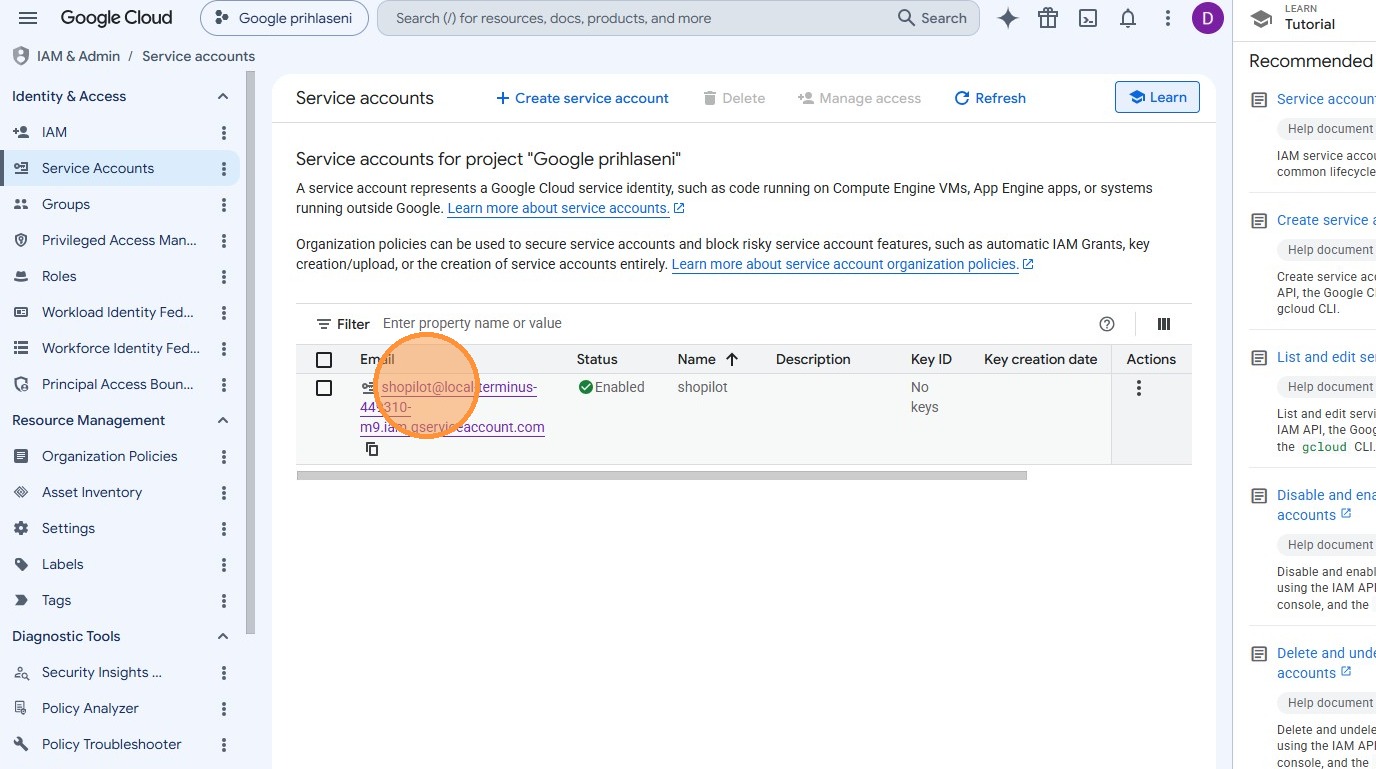
15. A následně záložku „Keys“.
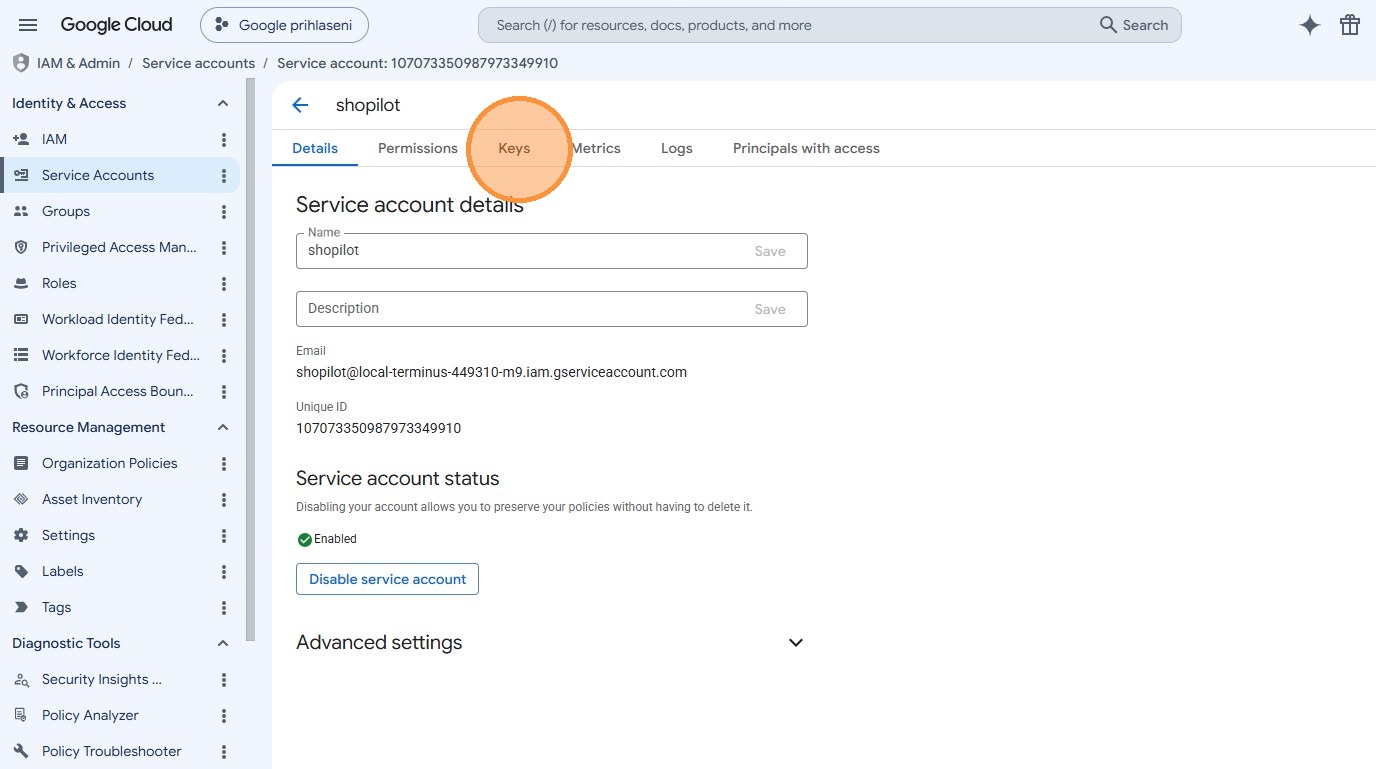
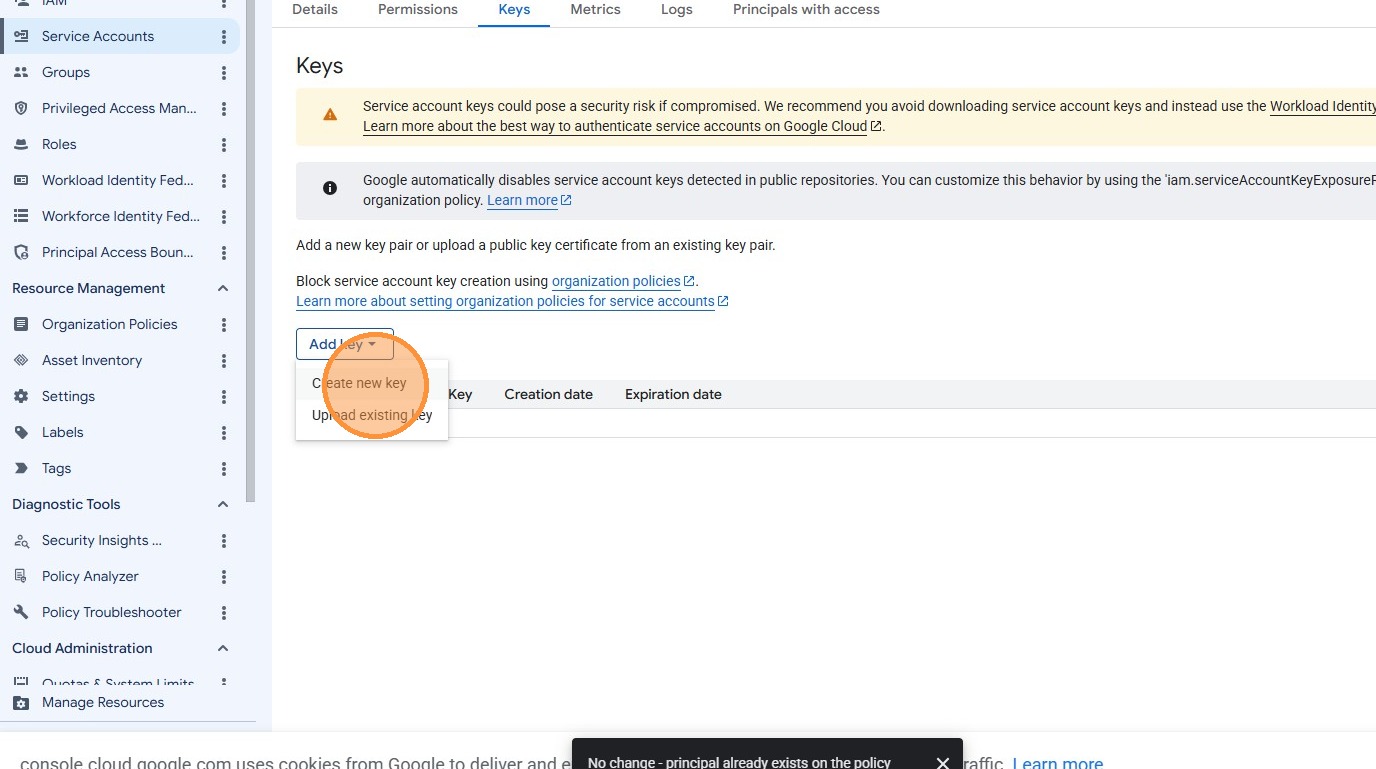
16. Klikněte na roletku „Add key“ a zvolte „Create new key“.
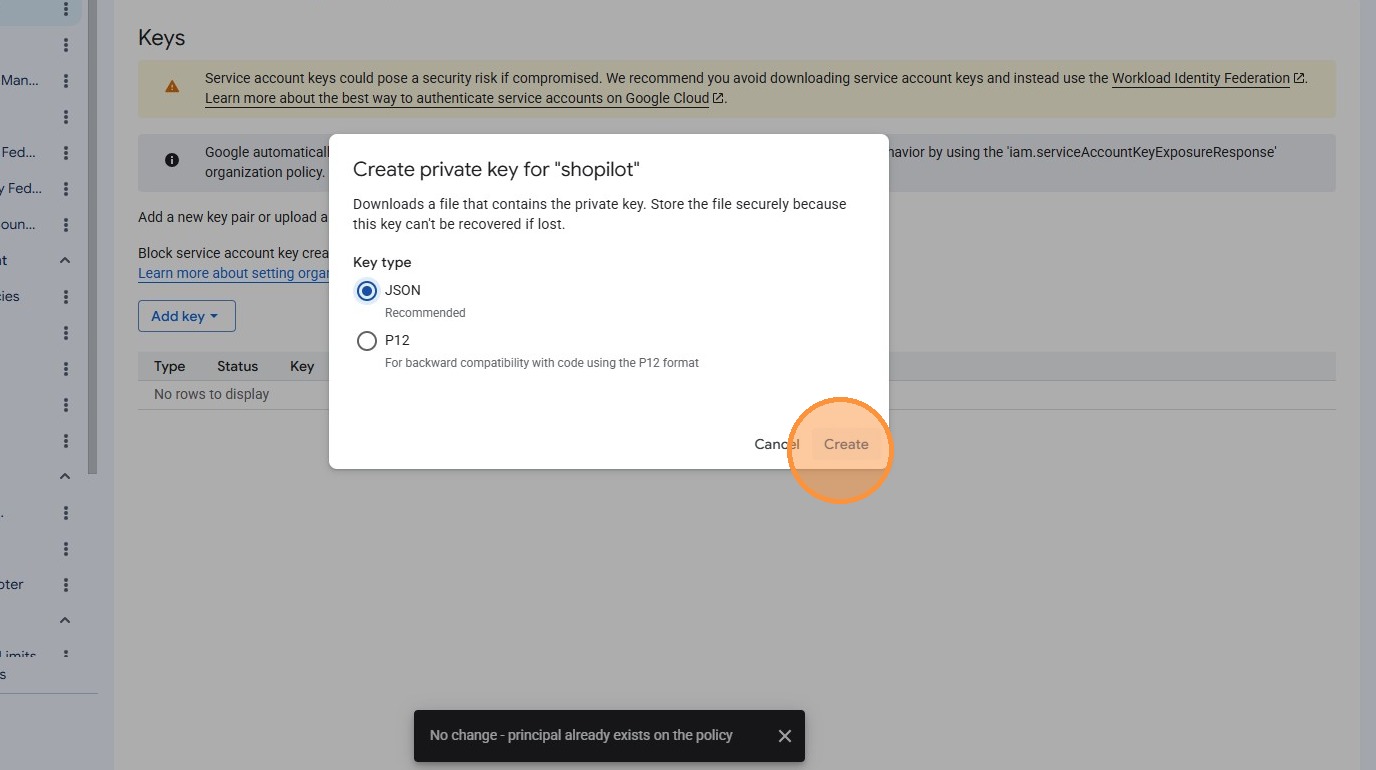
17. Zvolte možnost JSON a klikněte „Create“.
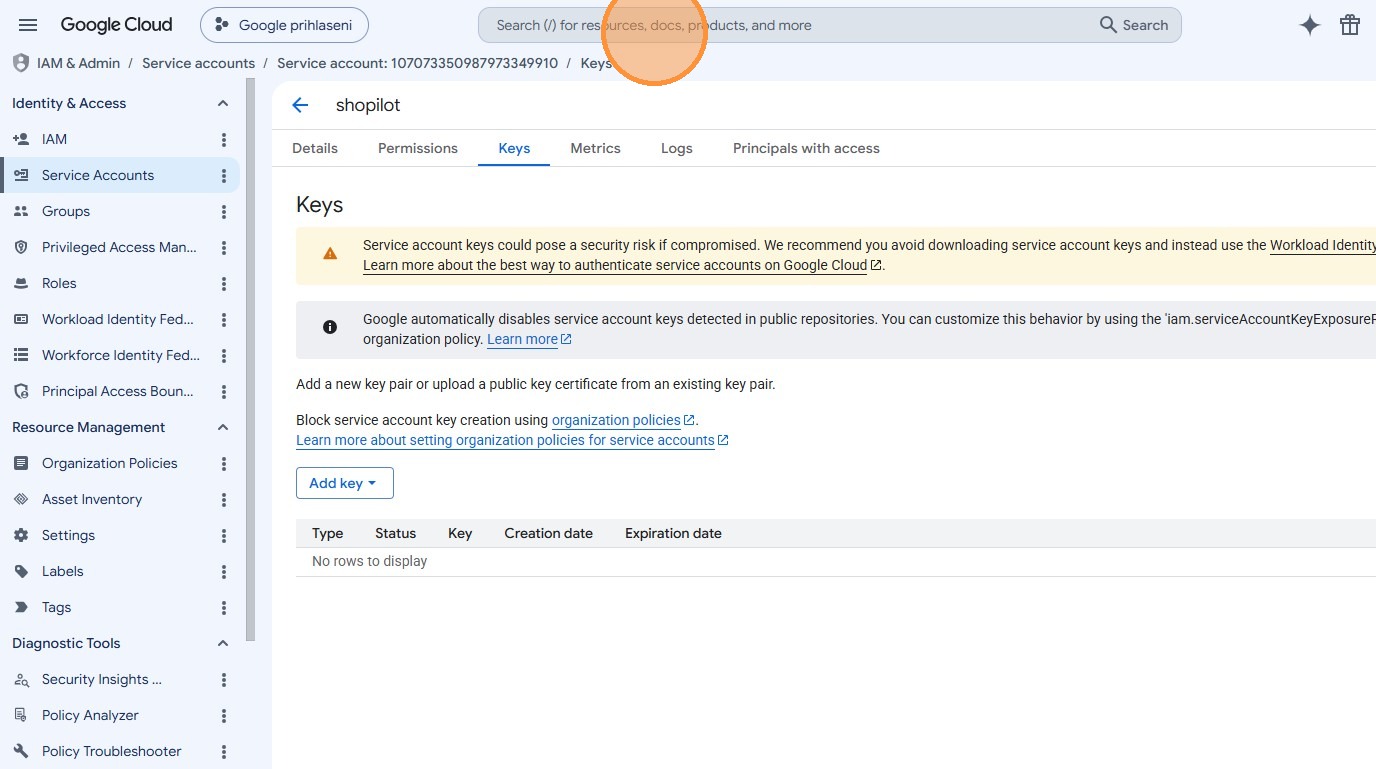
18. Přejděte do vyhledávacího pole.
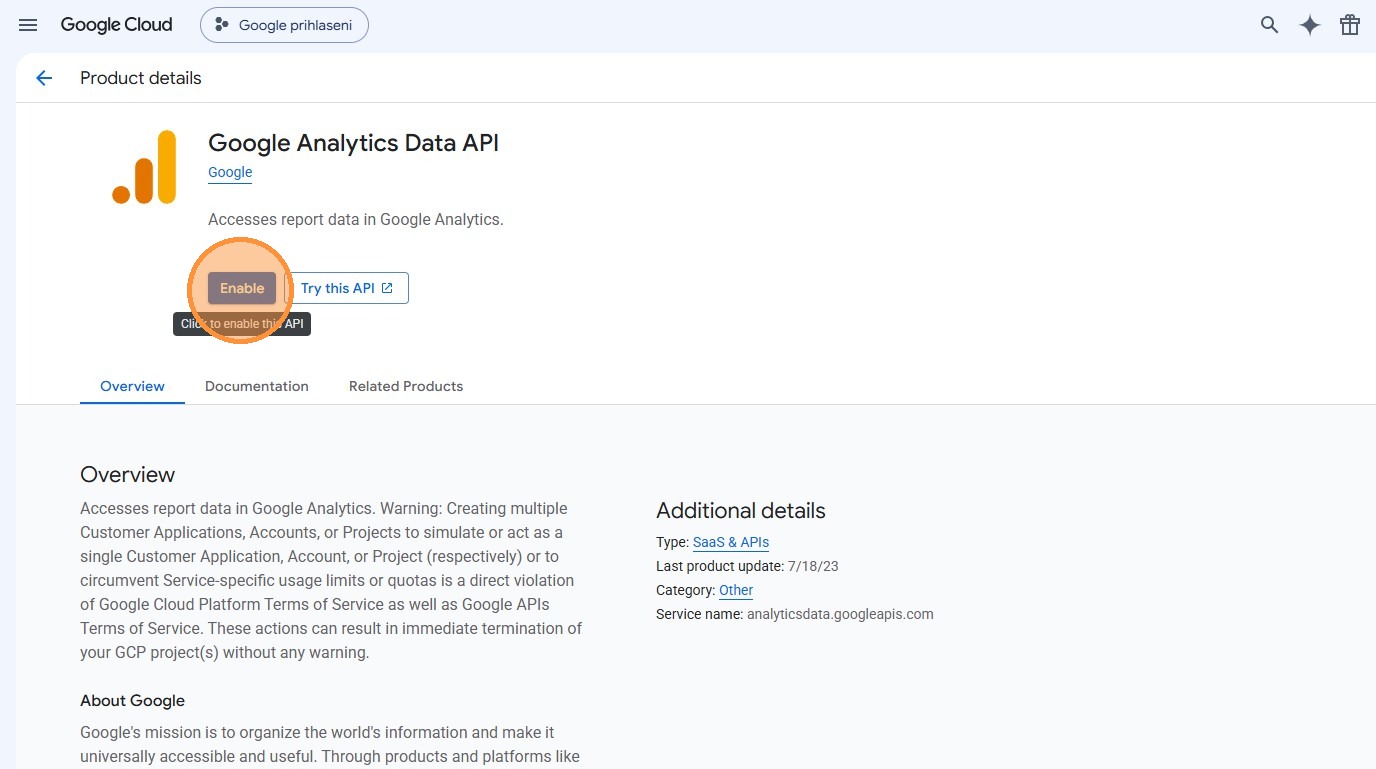
19. Vyhledejte „Google Analytics Data API“ a klikněte.
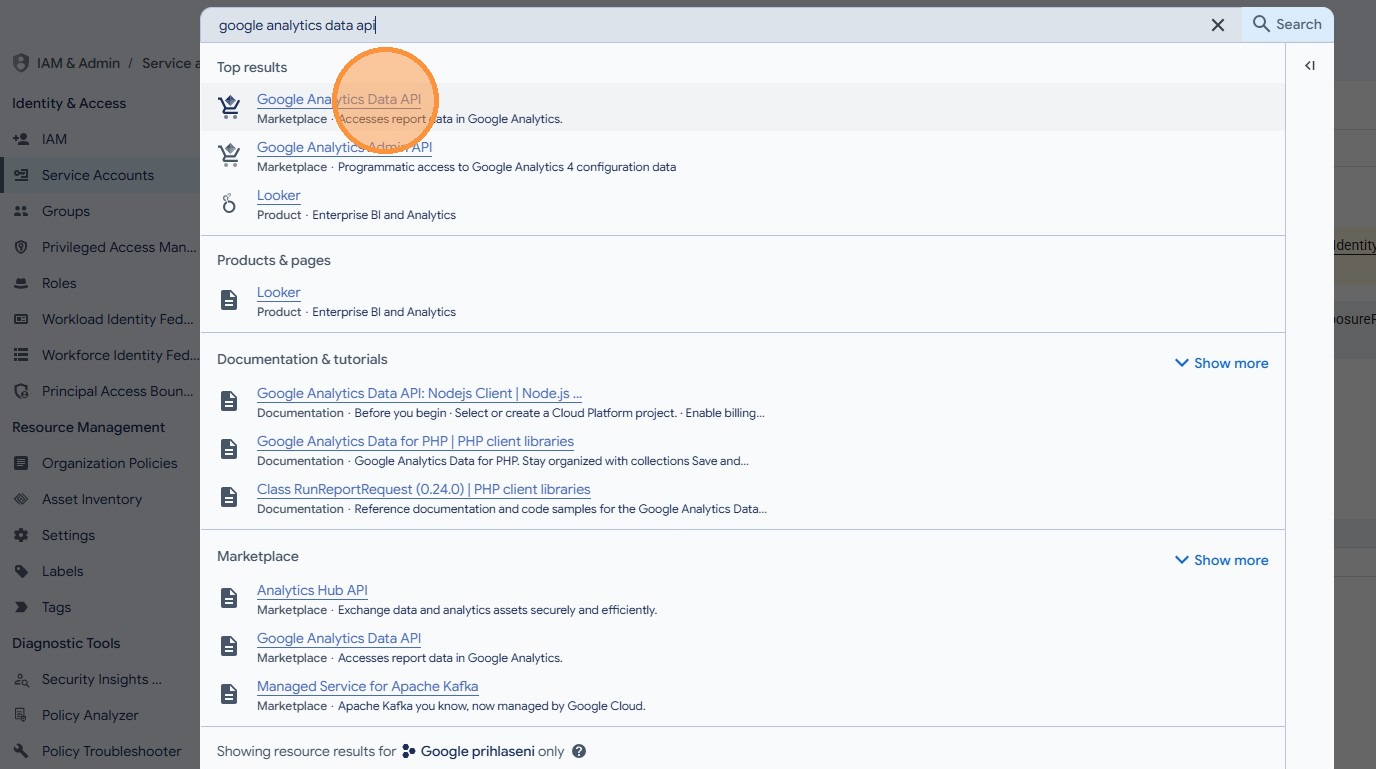
20. Následně povolte tlačítkem „Enable“.
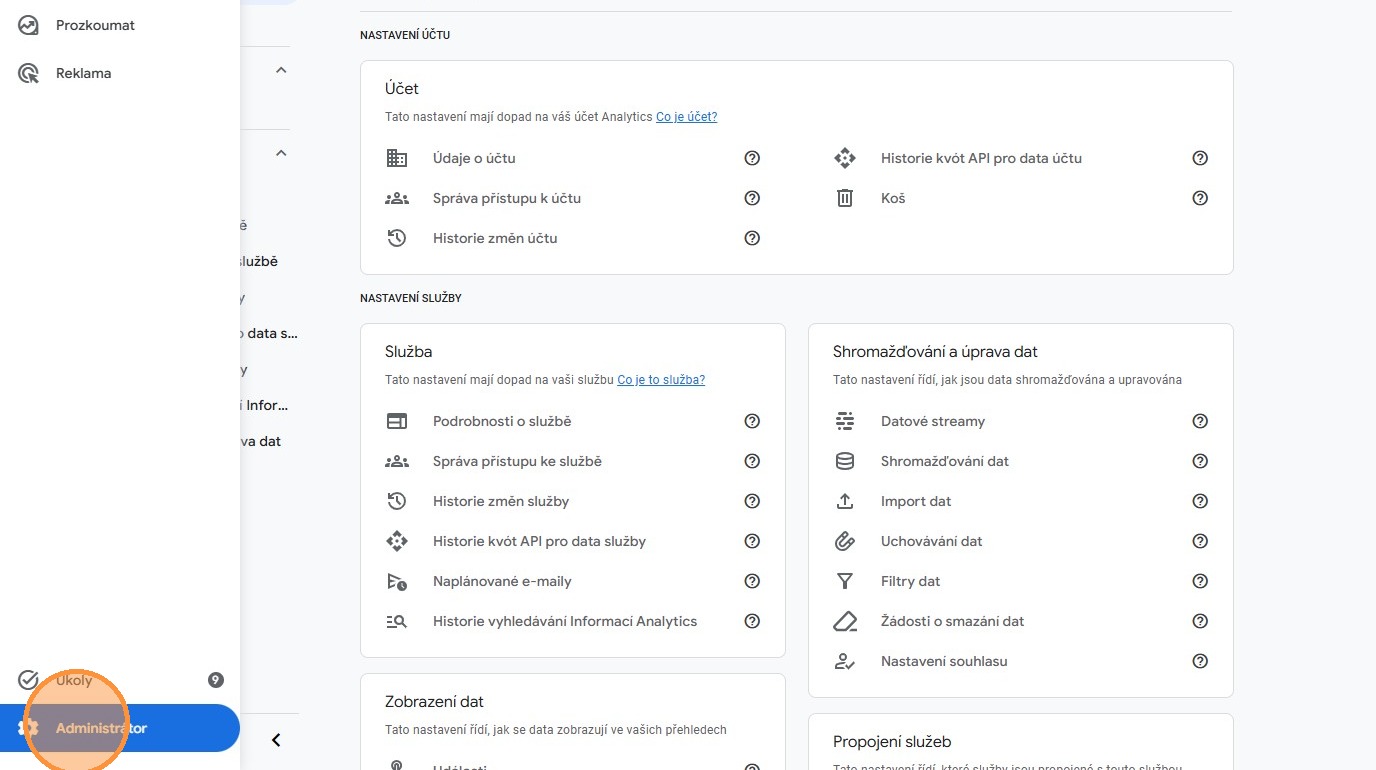
21. Nyní se vraťte zpět do https://analytics.google.com/ a klikněte na „Administrátor“.
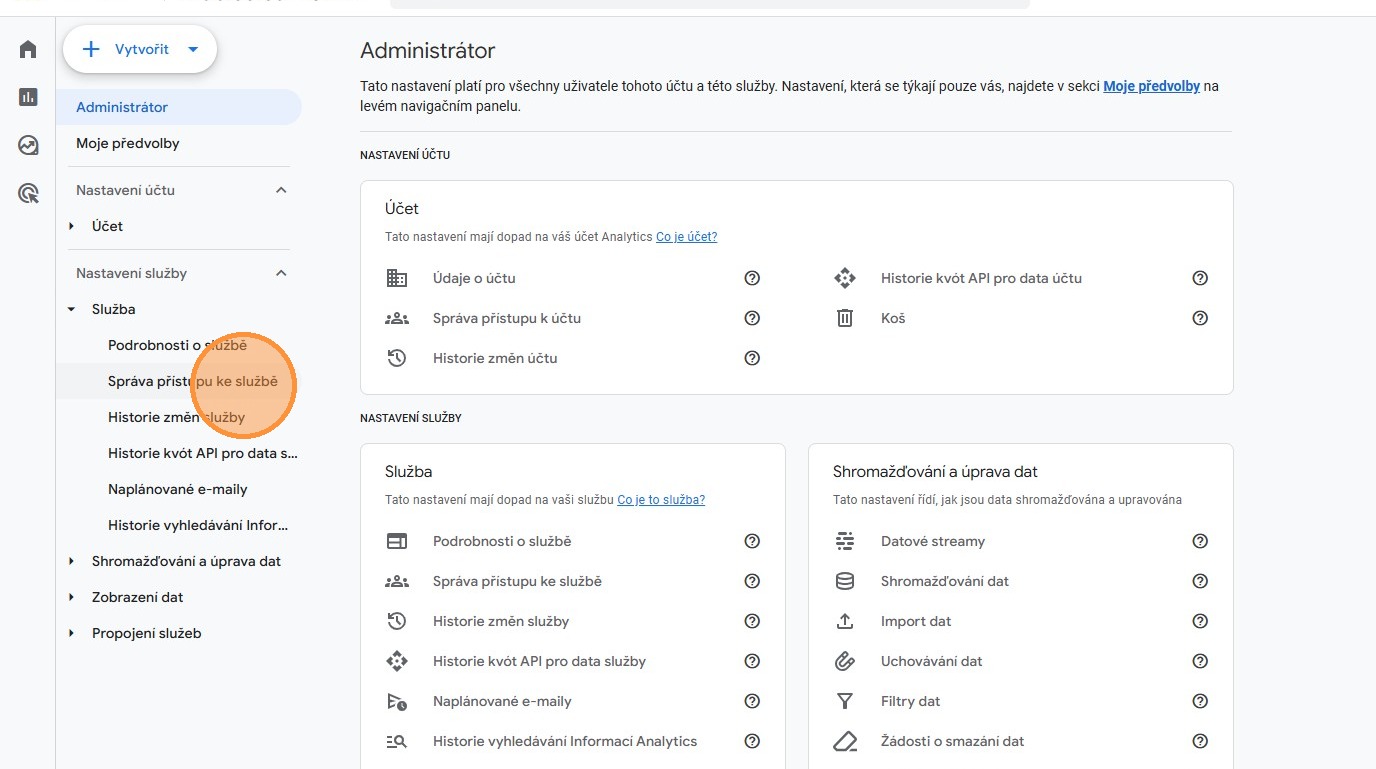
22. Zde opět v menu „Služba“ zvolte podmenu „Správa přístupu ke službě“.
Alert: Alert!
Podmenu „Správa přístupu ke službě“ vidí pouze administrátor účtu.
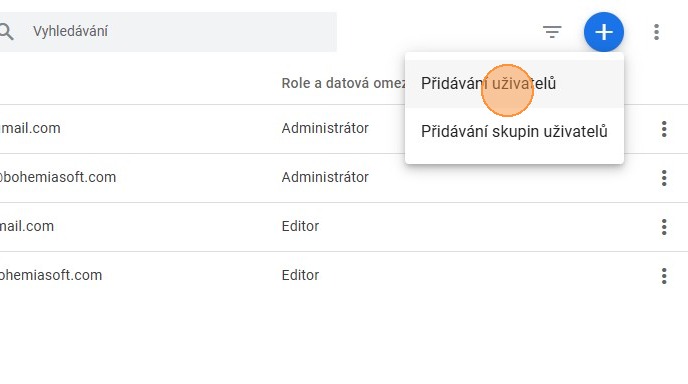
23. Přes ikonu „plus“ vyberte „Přidávání uživatelů“.
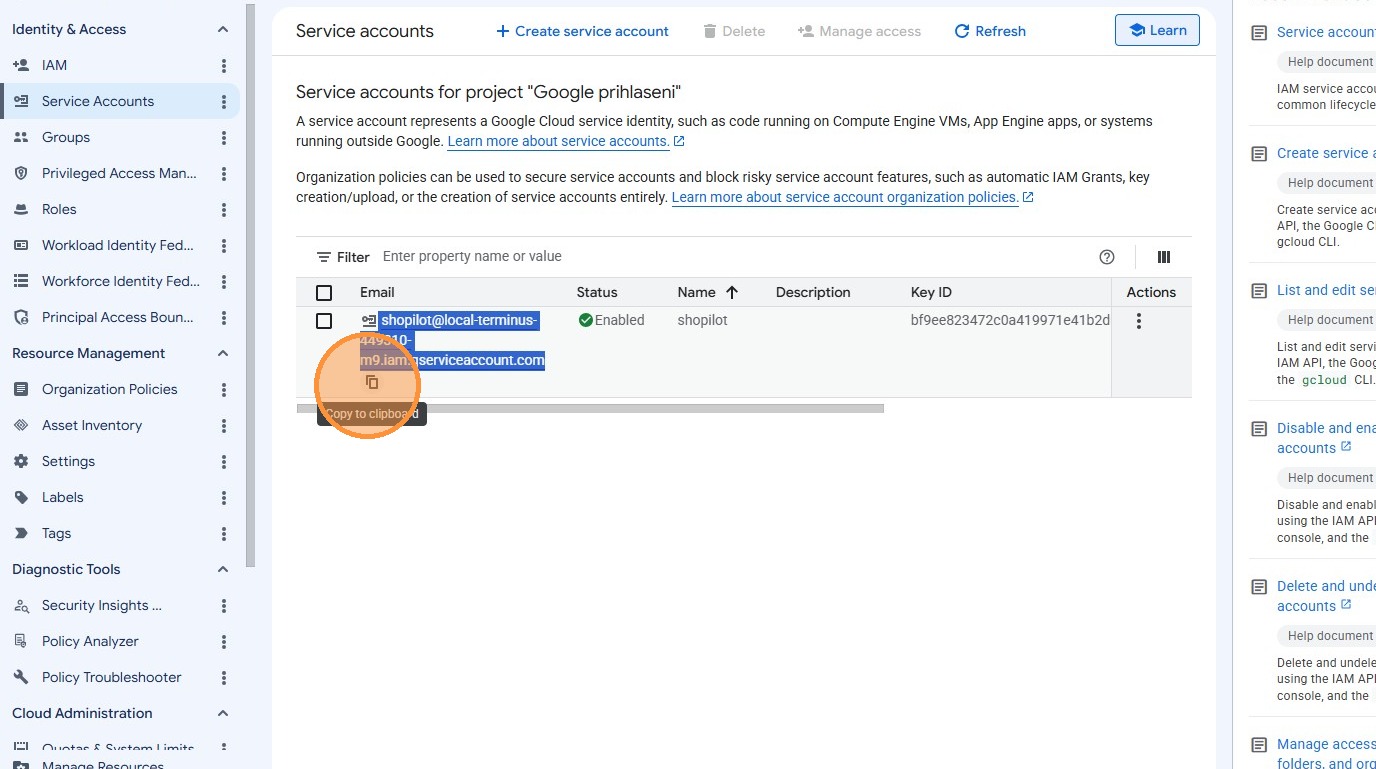
24. V administraci https://console.cloud.google.com/ přejděte do záložky „Service accounts“ a zkopírujte vytvořený e-mail.
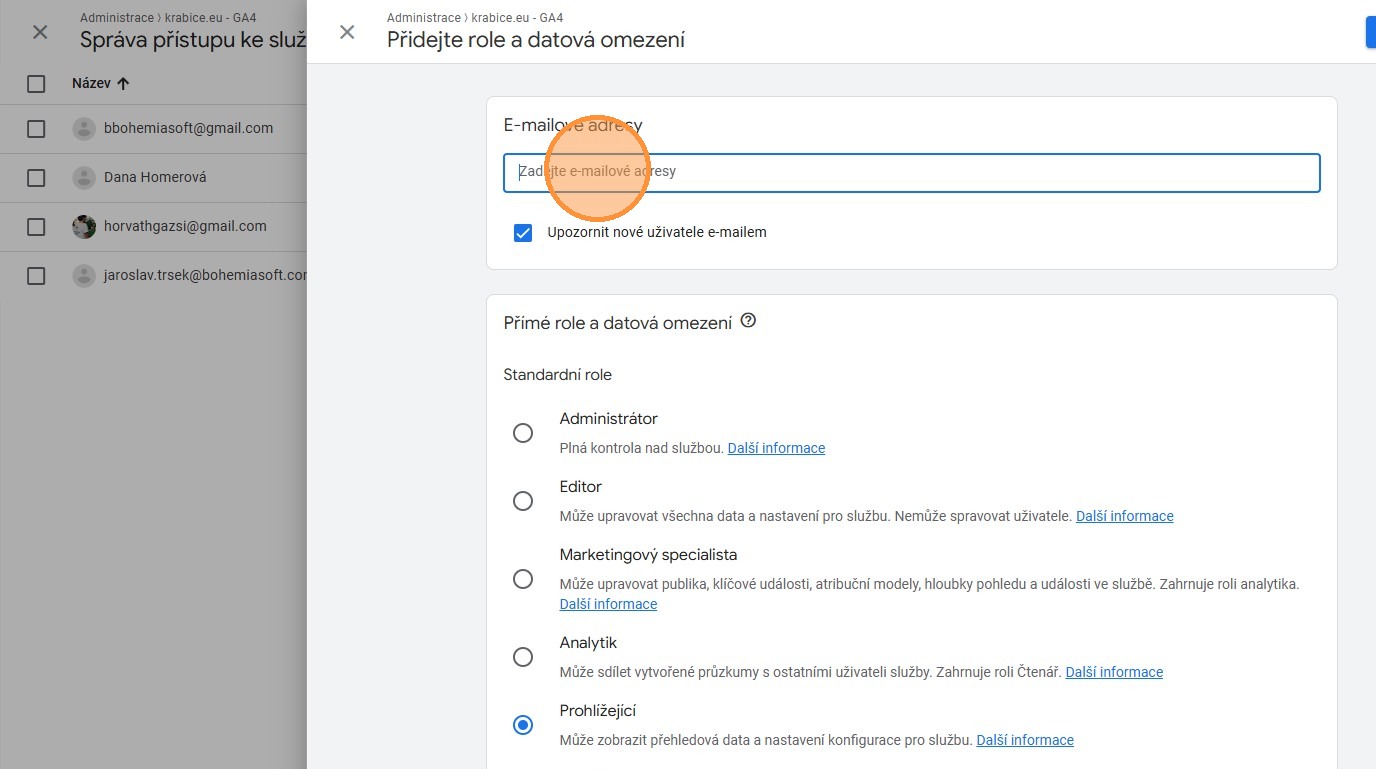
25. Tento e-mail vložíte do pole „Zadejte e-mailové adresy“ v Google Analytics.
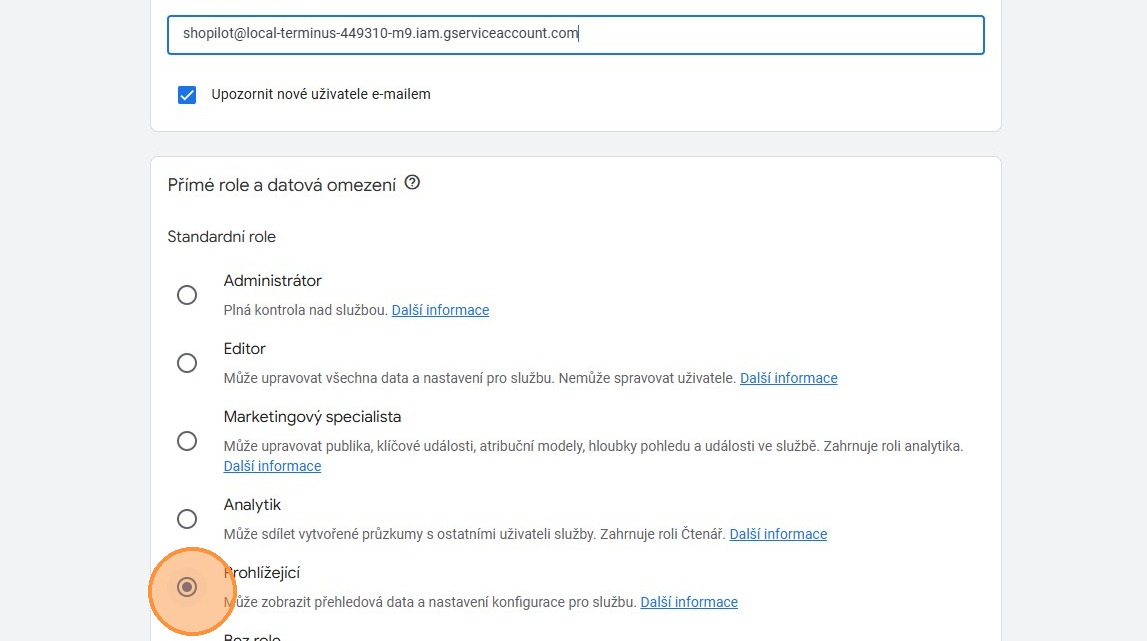
26. Zvolte roli „Prohlížející“.
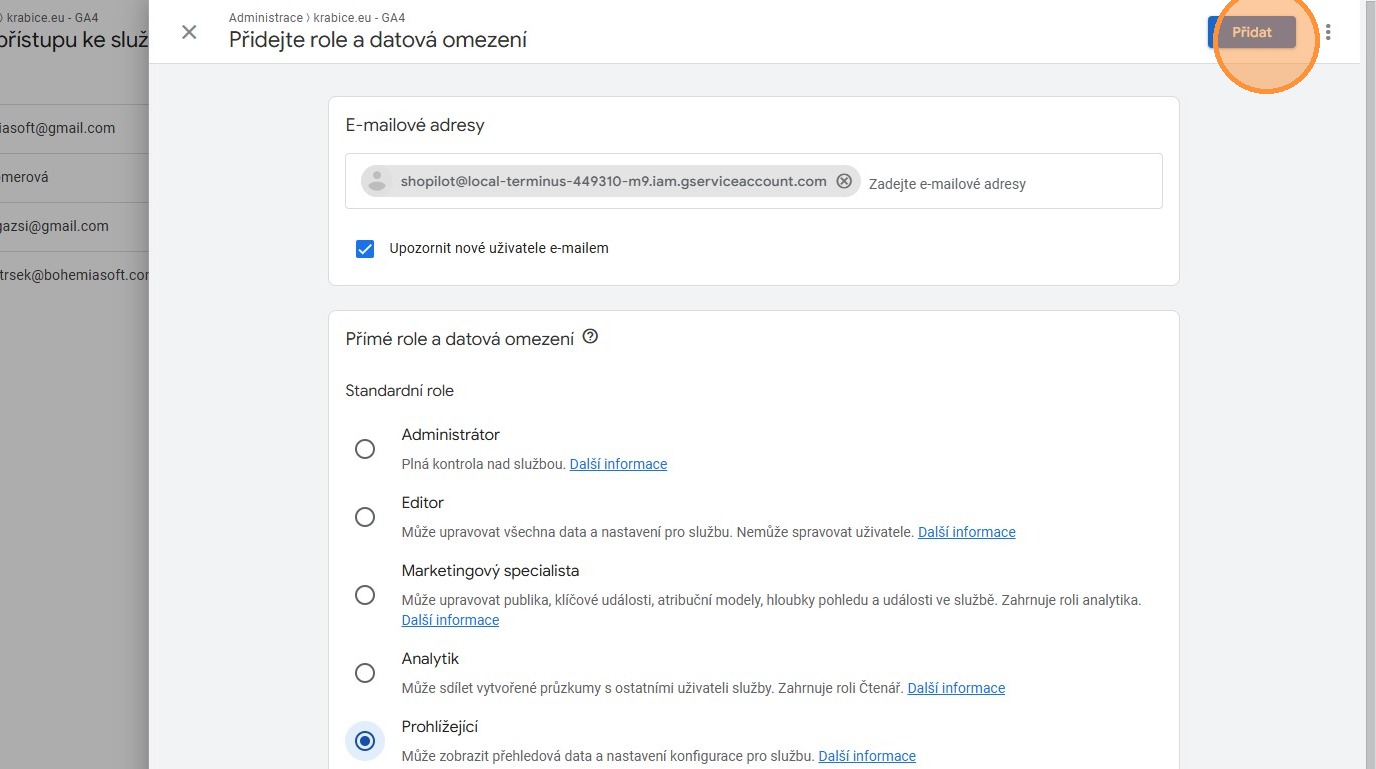
27. A uživatele přidejte „Přidat“.
28. Jako poslední je nahrání souboru JSON, který se stáhnul po vytvoření do Vašeho PC a to opět v administraci Shopilot a vše uložte.