


1. Tuto funkci aktivujete v sekci E-shop – Objednávky – „Odstoupení od smlouvy“.
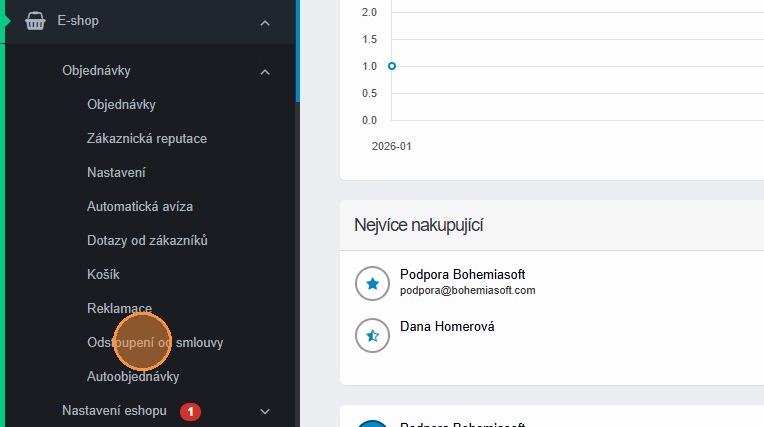
2. Nyní si můžete zvolit, zda se odkaz zobrazí v patičce e-shopu nebo si jej umístíte libovolně pomocí odkazu. Nyní si ukážeme možnost „Zobrazit v patičce“.
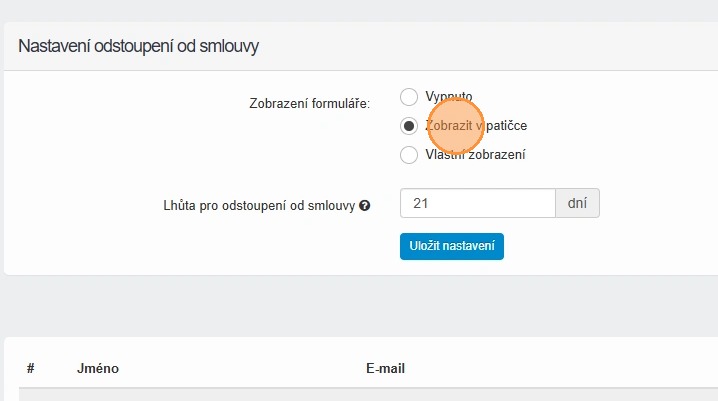
3. „Uložit nastavení“
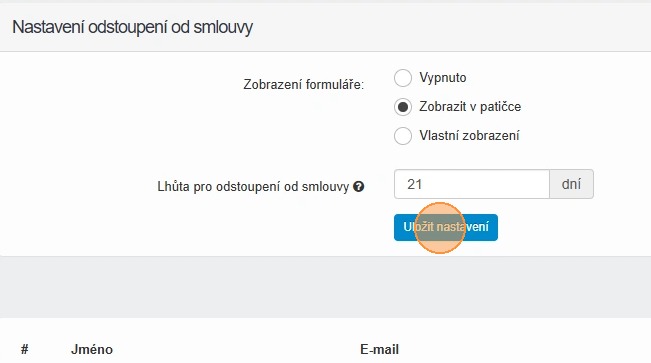
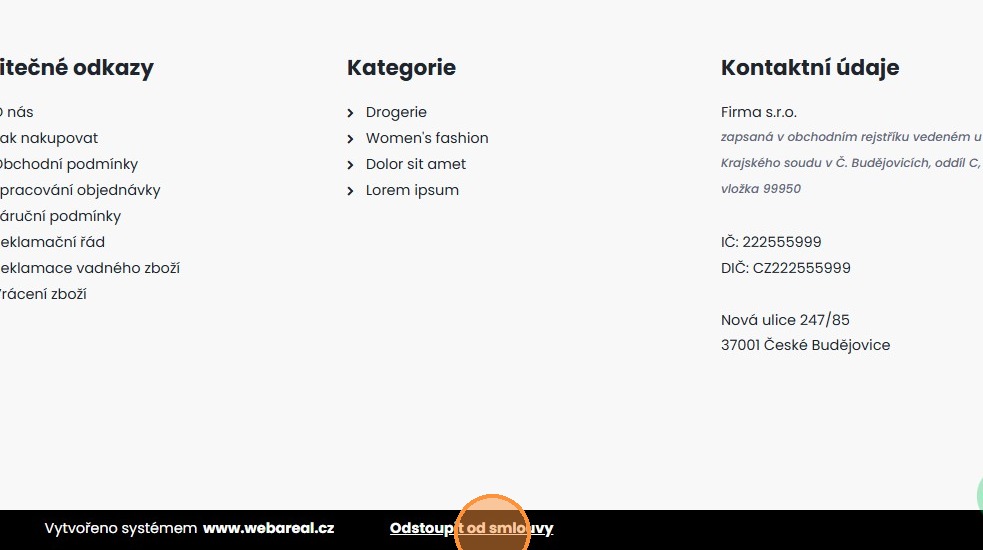
4. Zobrazení vypadá takto.
5. Vyplňte lhůtu pro odstoupení od smlouvy. Dny se počítají od přijetí objednávky.
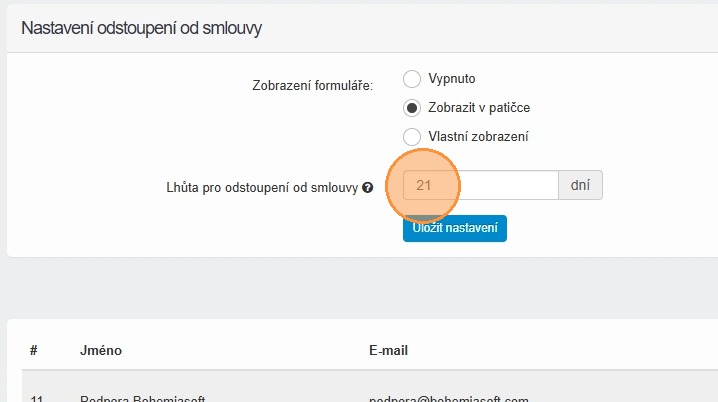
Tip: Tip!
Pokud zadáte hodnotu 0, odstoupit od kupní smlouvy půjde vždy. Systém nebude žádné datumy hlídat.
6. Pokud chcete tlačítko umístit na jiné místo, zvolte možnost „Vlastní zobrazení“.
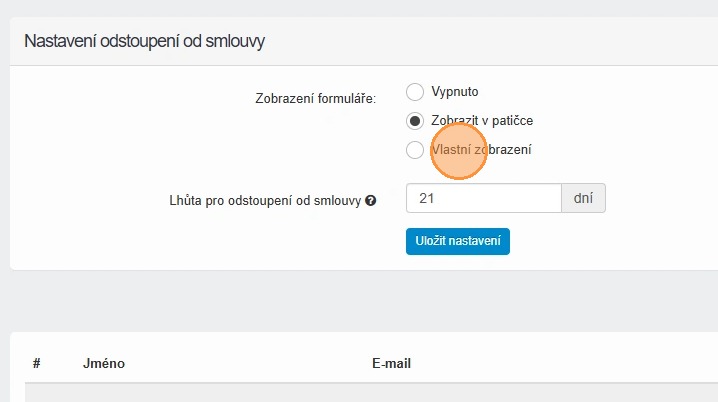
7. Zkopírujte si vytvořenou URL adresu a vložte na potřebné místo e-shopu. Nyní si ukážeme jak jej vložit například do užitečných odkazů.
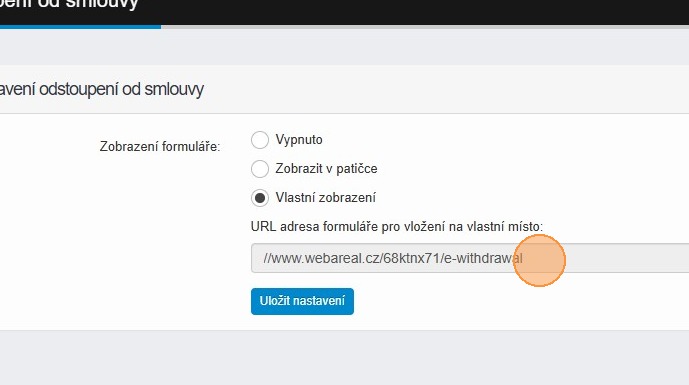
8. Přejdeme do sekce Obsah webu – Struktura webu – Menu.
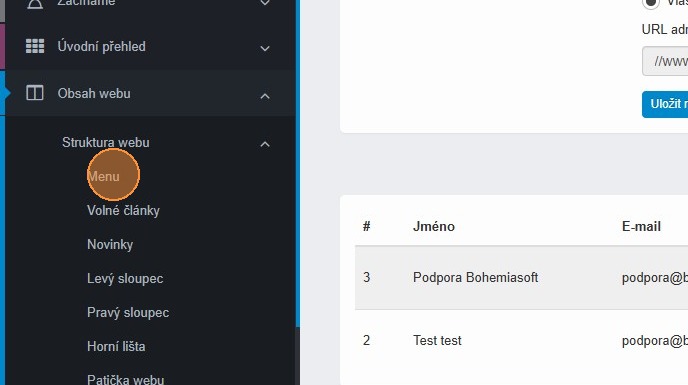
9. Klikneme na „Přidat novou položku hlavního menu“.
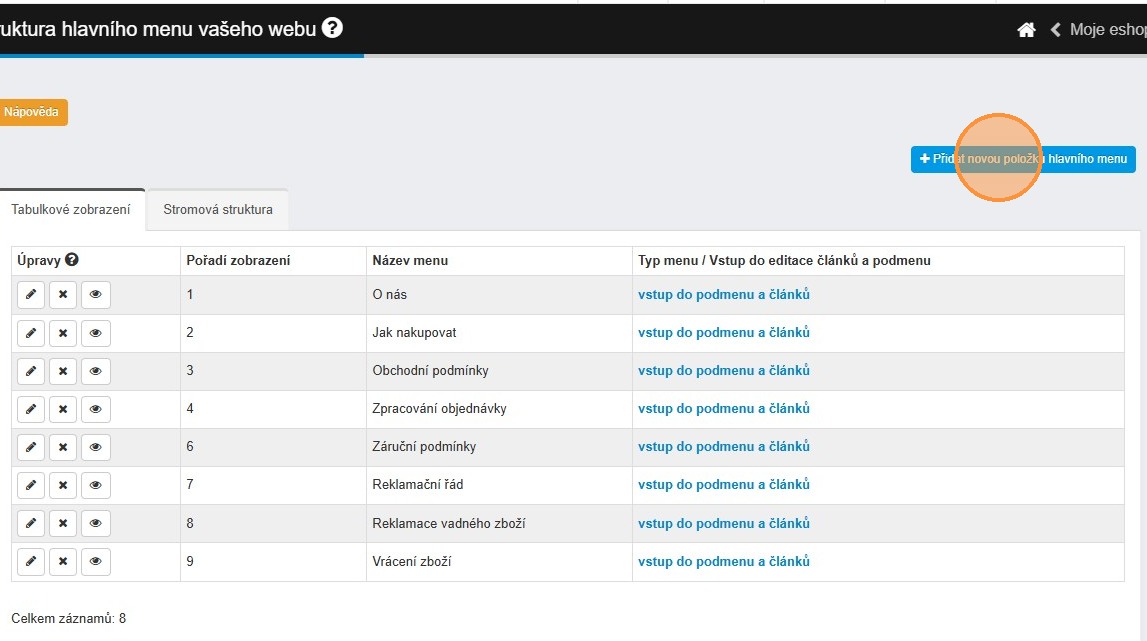
10. Zvolíme název menu například „Odstoupení od kupní smlouvy“.
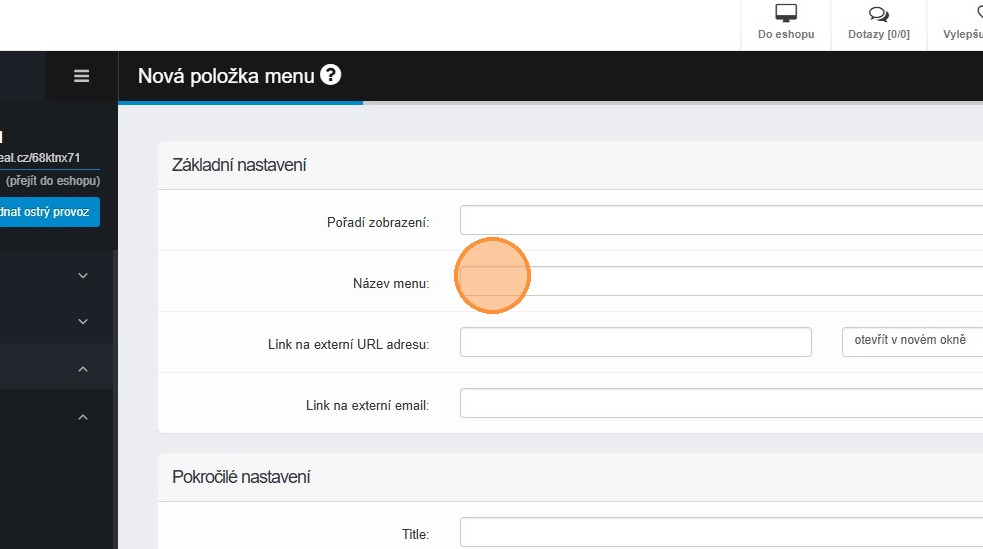
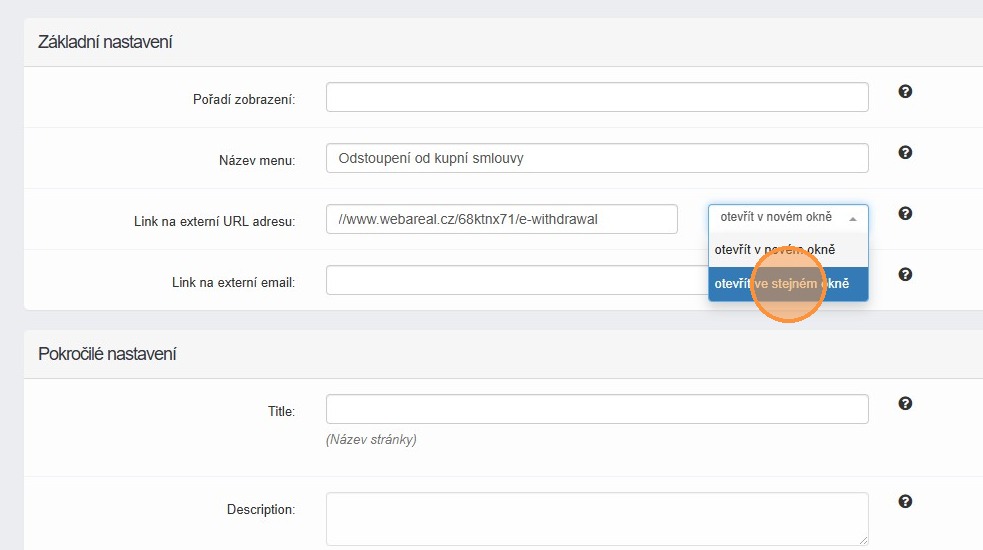
11. Do kolonky „Link na externí URL adresu“ vložíme zkopírovaný odkaz.
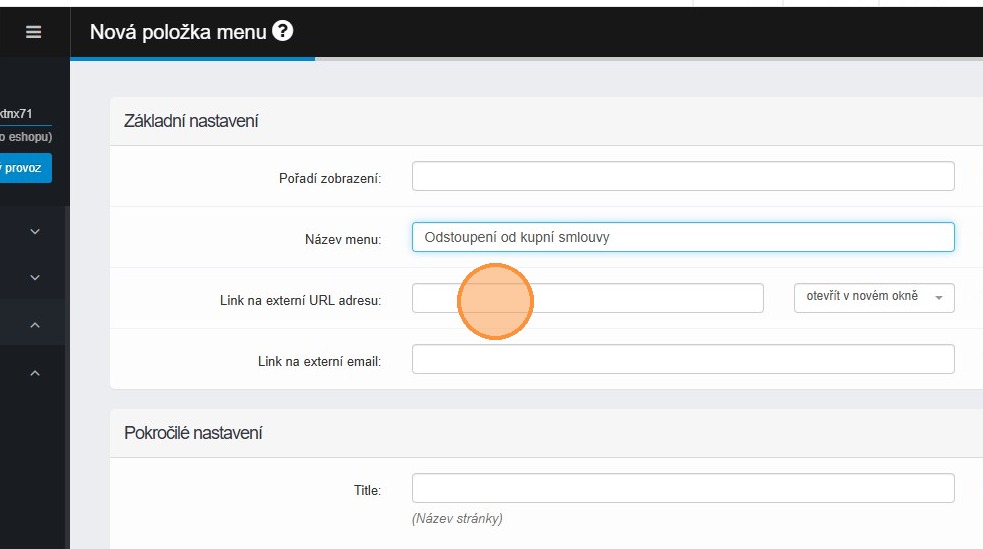
12. Můžeme zvolit „otevřít ve stejném okně“.
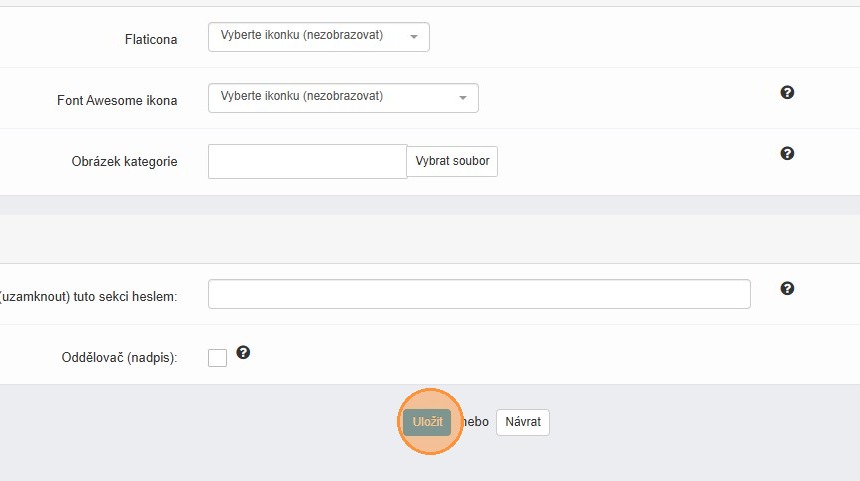
13. A nezapomeneme „Uložit“.
14. Nyní se tlačítko „Odstoupení od kupní smlouvy“ zobrazí takto.
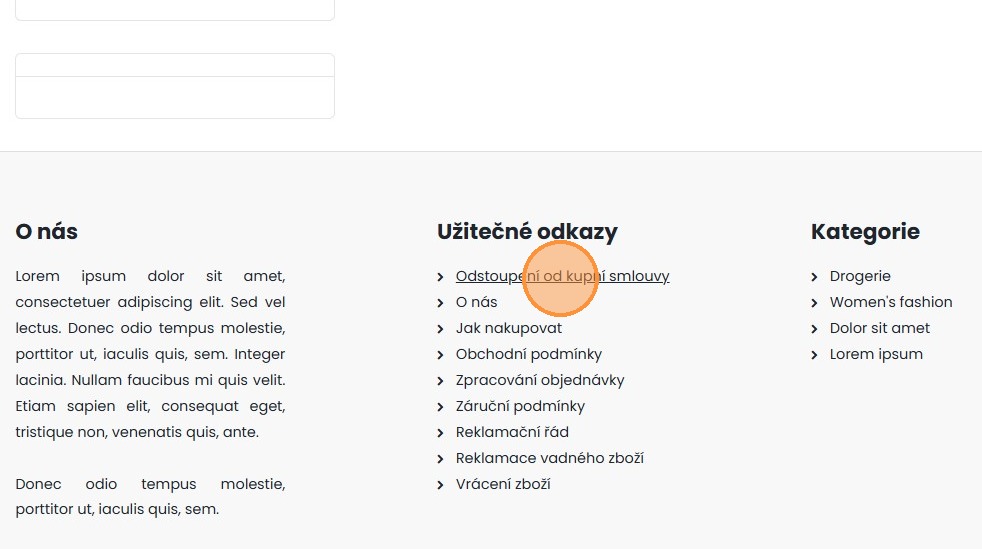
15. Po kliknutí na „Odstoupení od kupní smlouvy“ se vždy zobrazí formulář. Pokud se jedná o neregistrovaného/nepřihlášeného uživatele, musí kolonky vyplnit ručně.
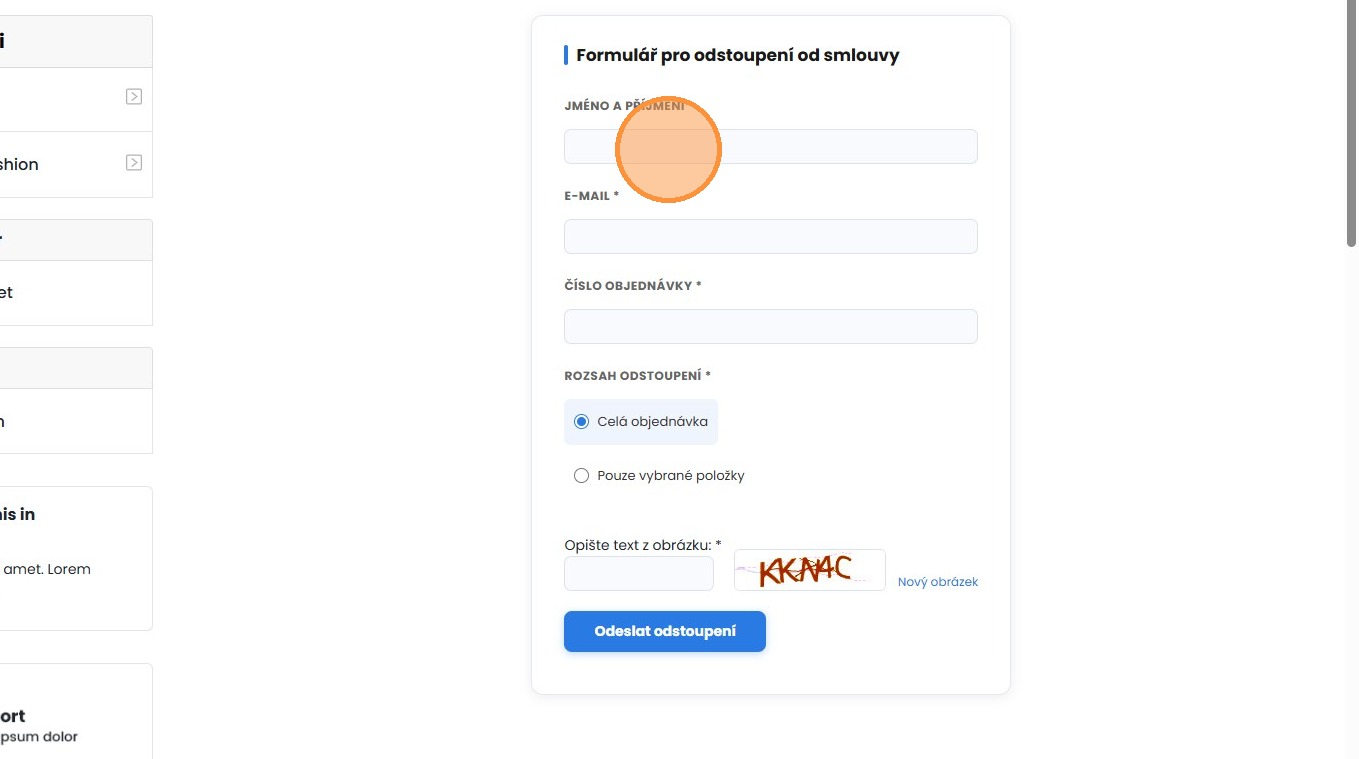
16. Pokud je uživatel registrovaný/přihlášený jsou údaje předvyplněny. Pouze vyplní ručně číslo objednávky.
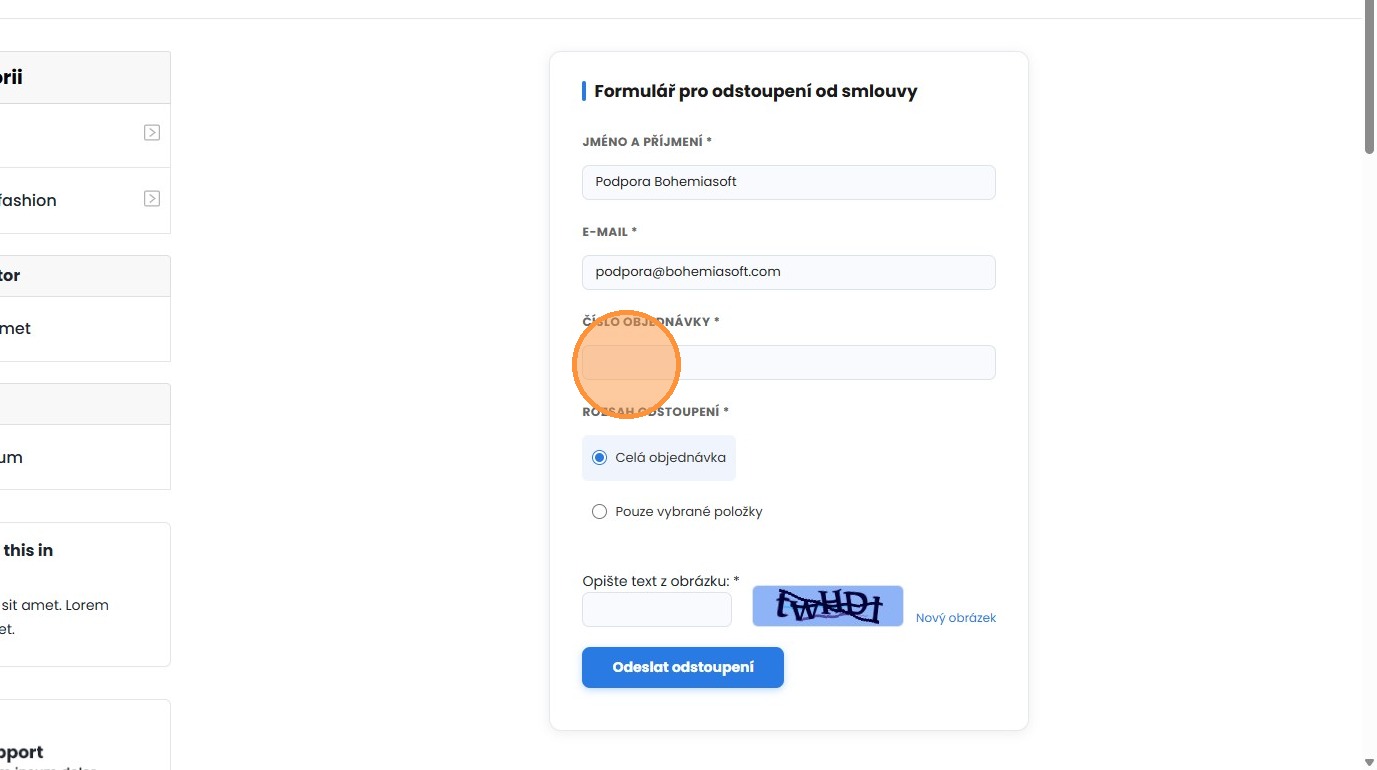
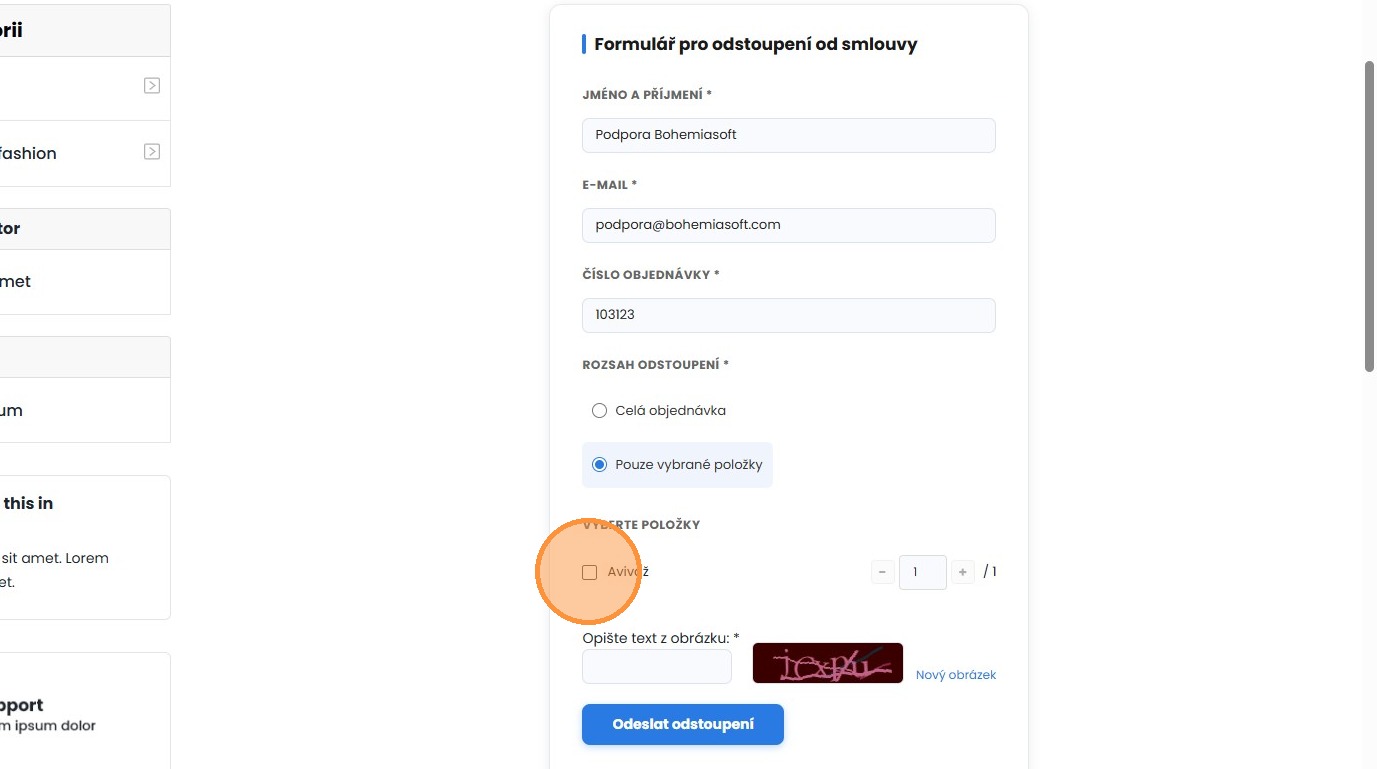
17. Pokud zákazník zvolí pouze částečné odstoupení, vyskočí mu seznam položek a počet zakoupených kusů. Následně zvolí jaké konkrétní položky a kolik kusů chce vrátit.
Tip: Tip!
Pokud je zákazník registrovaný, může využít odstoupení od kupní smlouvy přímo v zákaznické sekci v přehledu objednávek. Nemusí pak doplňovat žádné údaje ručně.
18.
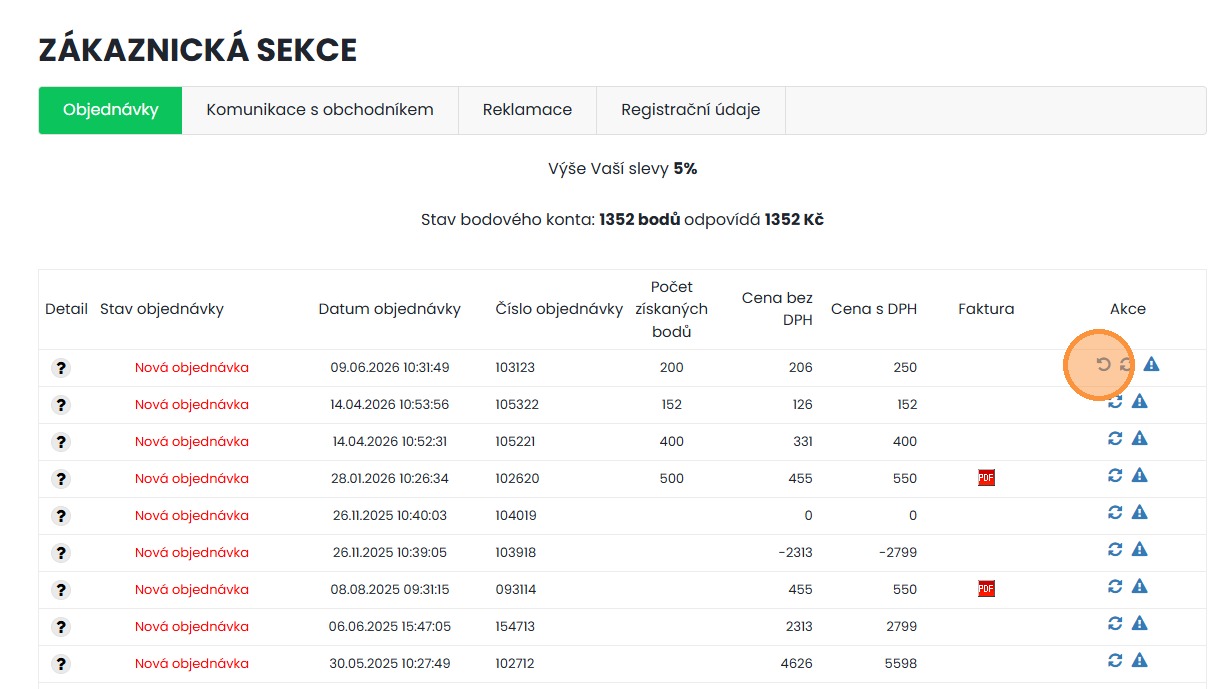
Tip: Tip!
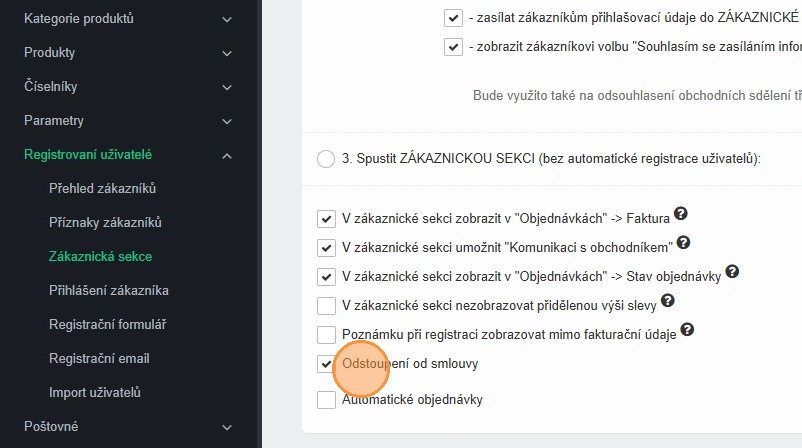
Pokud nechcete zákazníkovi v zákaznické sekci odstoupení od kupní smlouvy z nějakého důvodu zobrazovat, můžete možnost deaktivovat v sekci E-shop – Registrovaní uživatelé – Zákaznická sekce – „Odstoupení od smlouvy“.
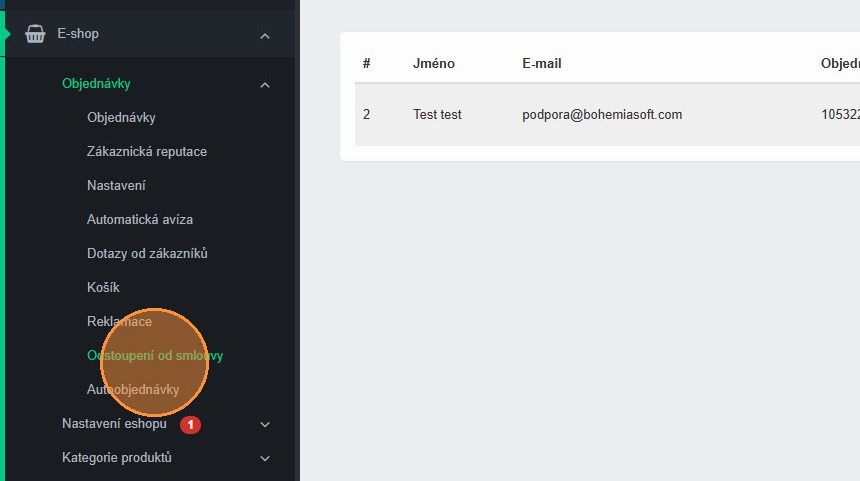
19. Přehled odstoupení naleznete v sekci E-shop – Objednávky – Odstoupení. Dále Vám informace o odstoupení dorazí na e-mail přihlašovací.
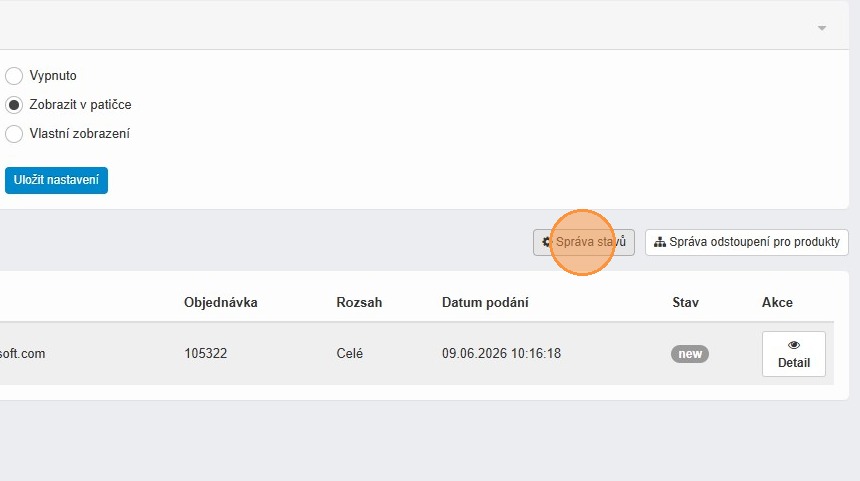
20. Každé odstoupení si můžete označit libovolným stavem, abyste měli přehled o průběhu zpracování. Jednotlivé stavy si nejprve založte/upravte kliknutím na „Správa stavů“.
21. V horní části vidíme vytvořené stavy. Tyto stavy lze odstranit či upravit.
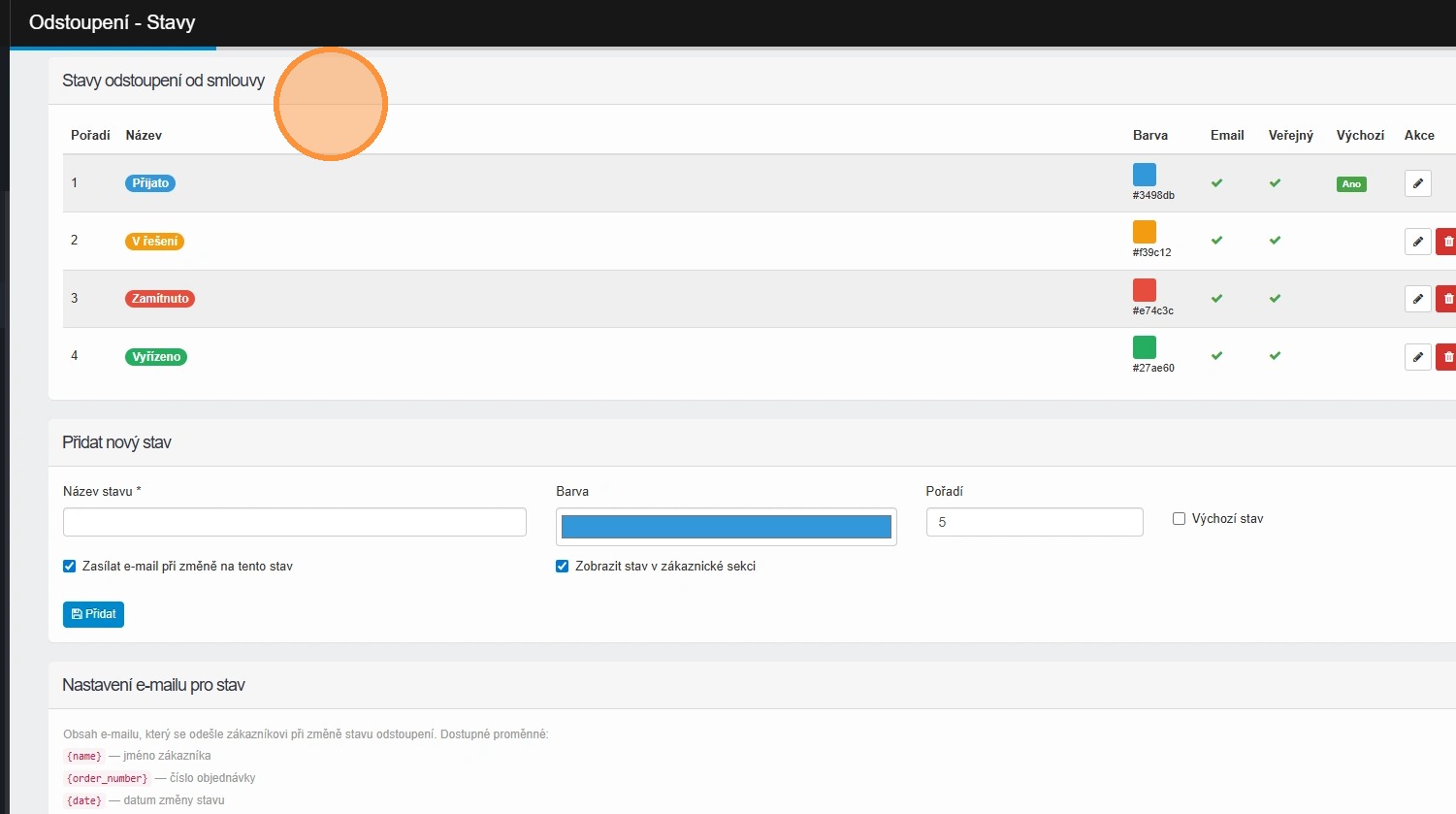
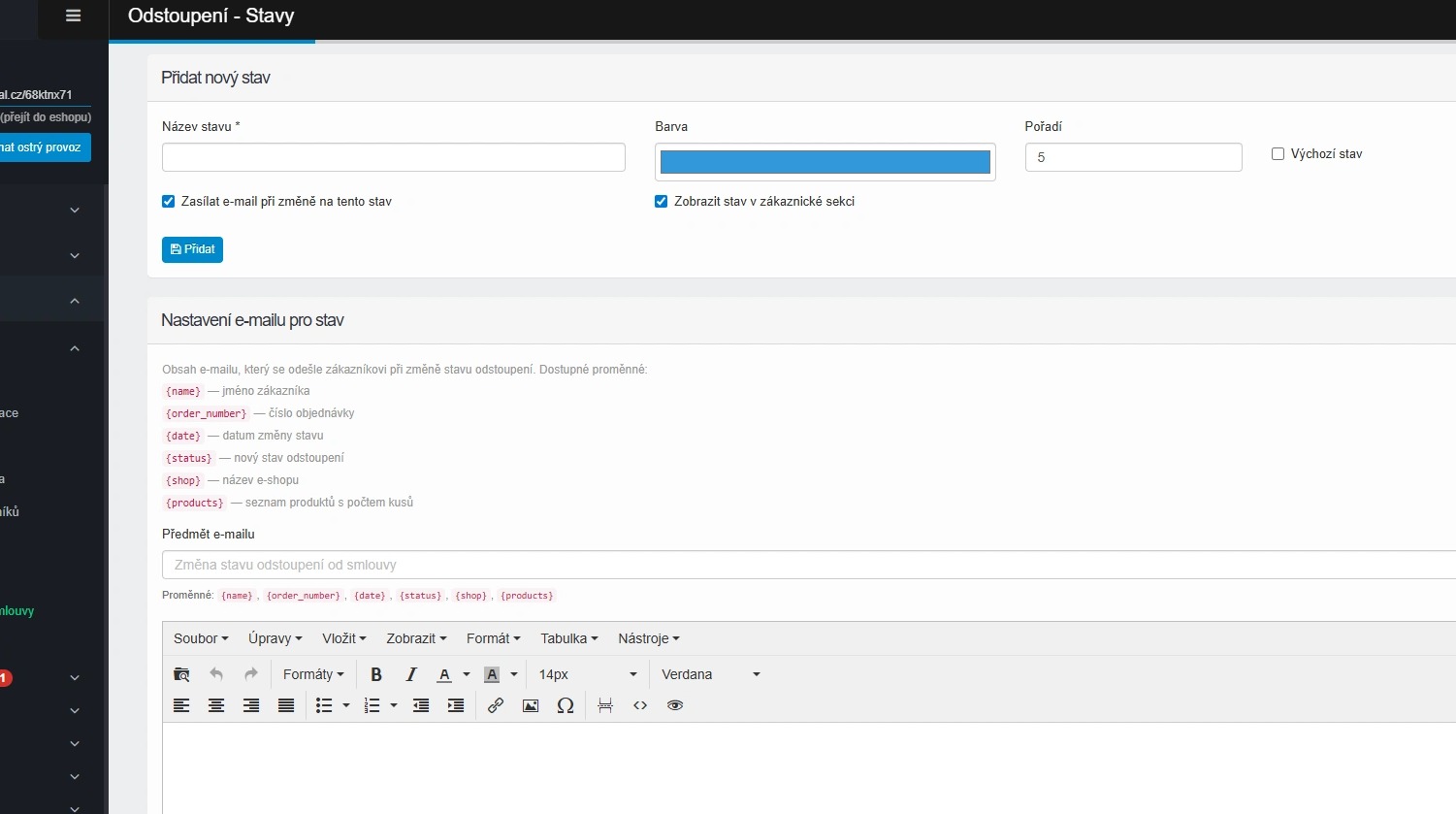
22. Dále vidíme možnost vytvoření nového stavu. Pokud se rozhodneme, že změnou stavu chceme odeslat i informativní e-mail zákazníkovi, vyplníme ve spodní části předmět a text e-mailu. Využít můžete proměnné viz návod nad textovým editorem.
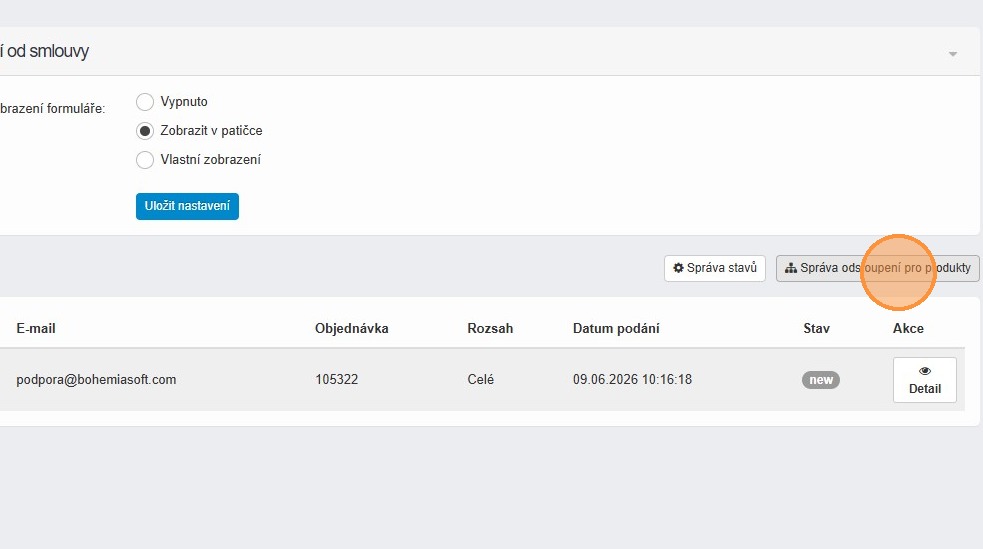
23. Dále lze nastavit na které kategorie produktů chcete odstoupení povolit. Například vyloučit zakázkovou výrobu či jiné. Nastavení provedete kliknutím na „Správa odstoupení pro produkty“.
24. Kategorie/podkategorie, které nemají mít odstoupení povolené jednoduše deaktivujte.
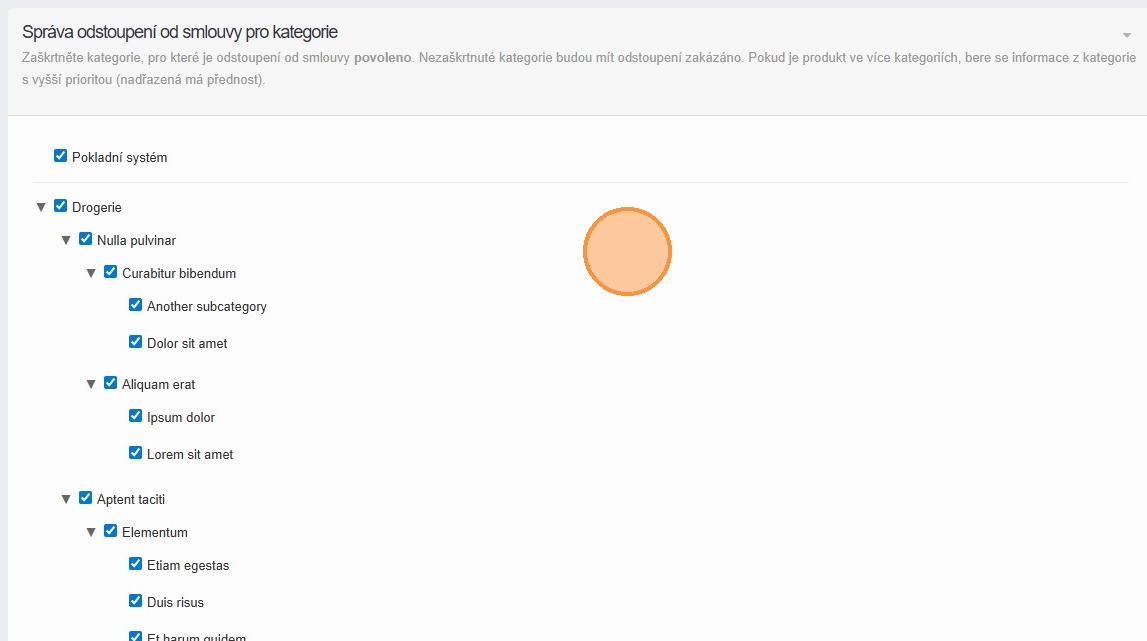
Tip: Tip!
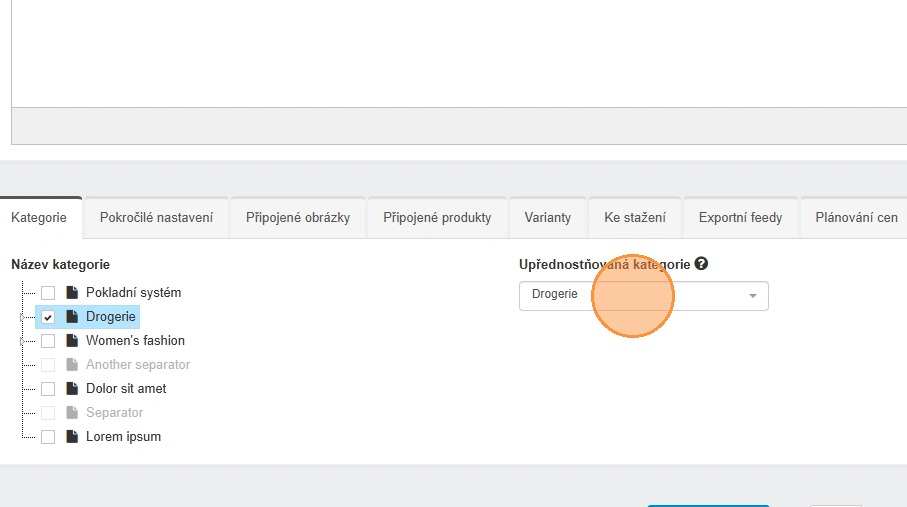
Pokud je produkt umístěn ve více kategoriích, bude se nastavení brát dle nastavené upřednostňované kategorie. Upřednostňovanou kategorii nastavujete přímo v úpravě produktu.
25.
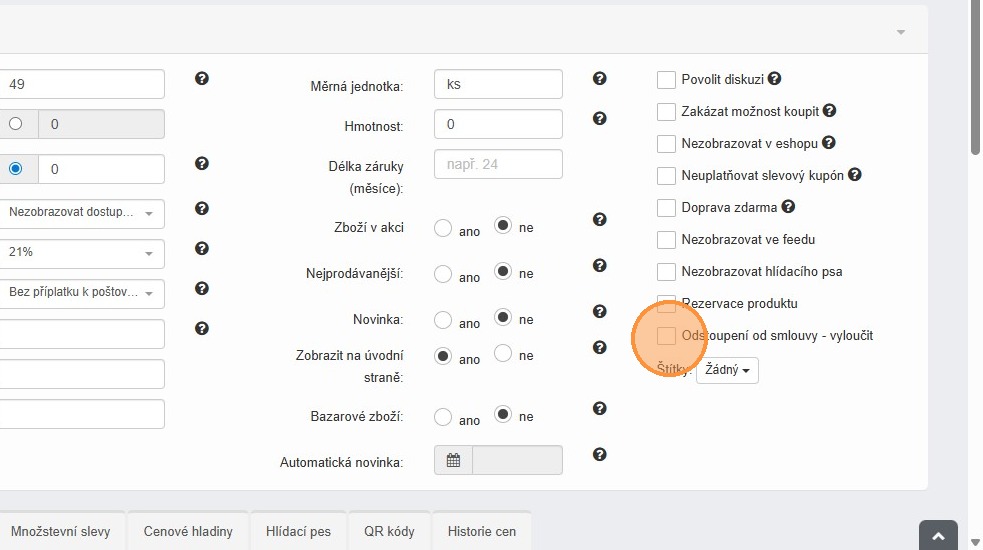
26. Případně lze vyloučit přímo konkrétní položky jednotlivě a to v sekci E-shop – Produkty – Produkty – „Úprava“ daného produktu.
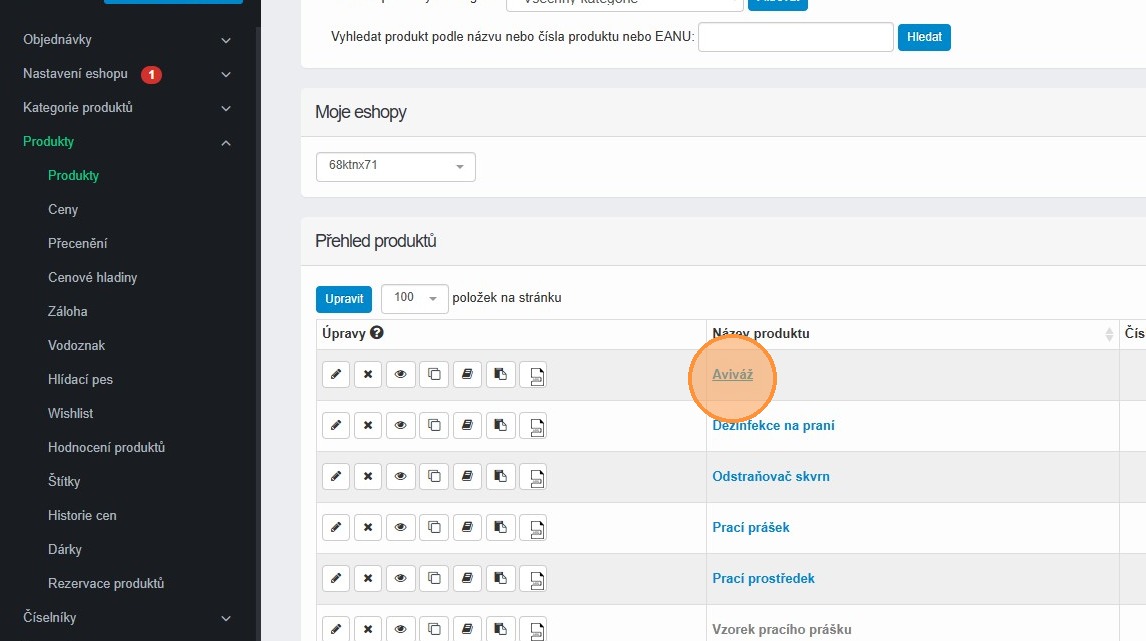
27. Zde zatrhněte kolonku „Odstoupení od smlouvy – vyloučit“.